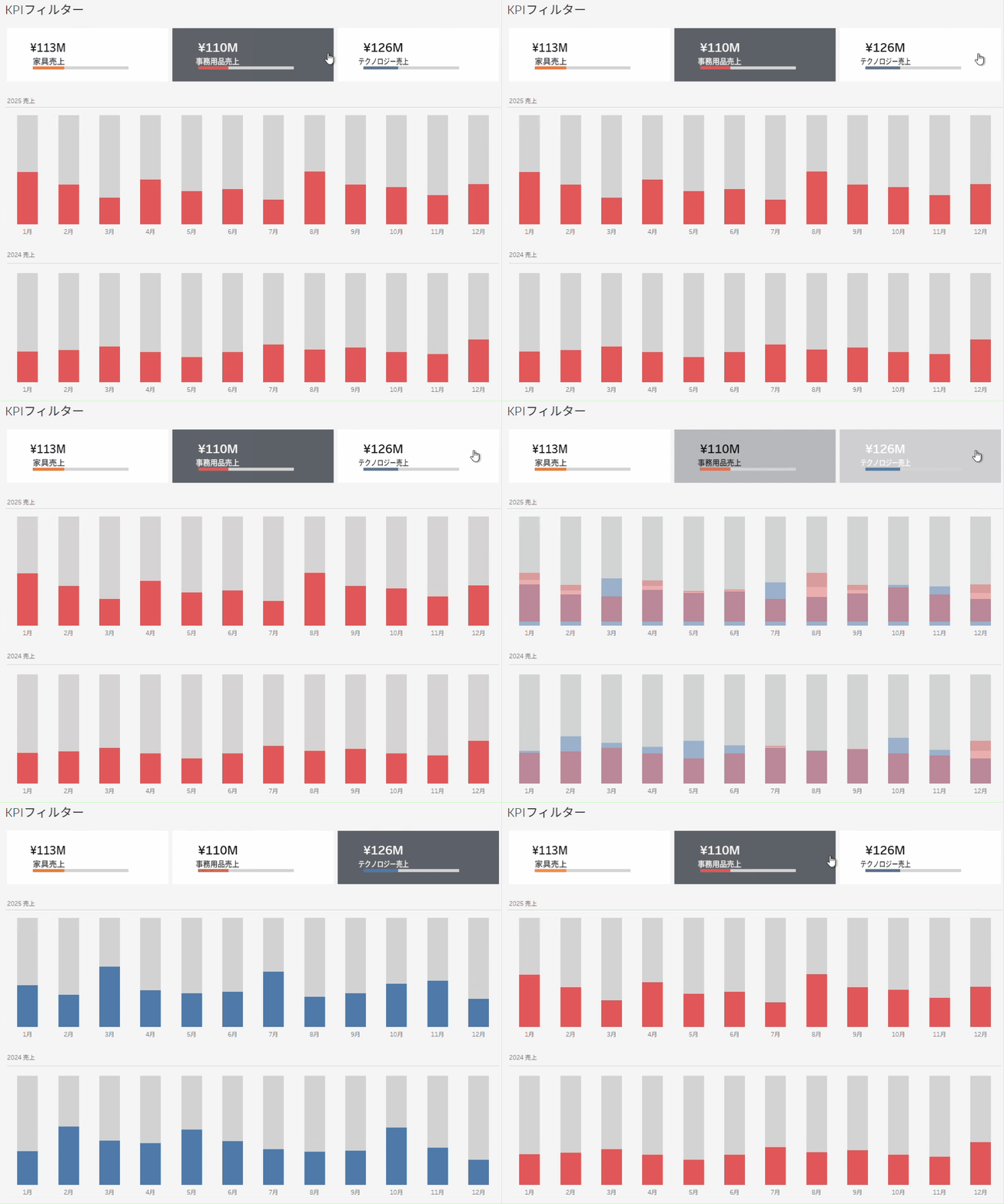
Tableau DesktopでスタイリッシュなKPIフィルター作成方法

Tableauでは、ダッシュボードのアクション機能を活用することで、
パラメーターや表示内容を柔軟に制御できます。
Tableau Publicでは、この機能を応用した洗練されたKPIフィルターの事例が紹介されています。
Design Tip Catalogue | #TableauDesignTips | Tableau Public
今回、サンプルスーパーストア を使って実際に作成してみましたので、その手順をご紹介します。
1.各チャートを作成
ダッシュボードには11個のチャートが必要です。
・各KPI(家具、 事務用品、テクノロジー)用のシート
・各KPIの%バー用シート
・下部の棒グラフ(2024年、2025年)用シート
・各KPI用の透明シート
■KPI用シート作成手順
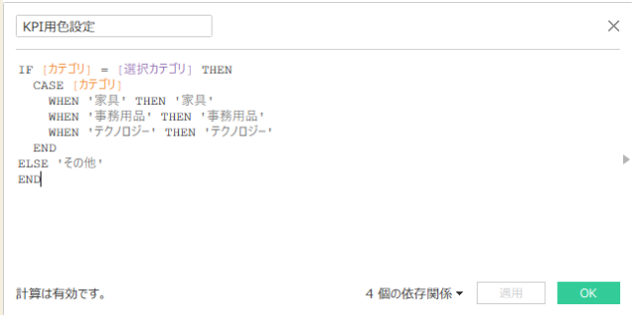
1.計算フィールド作成
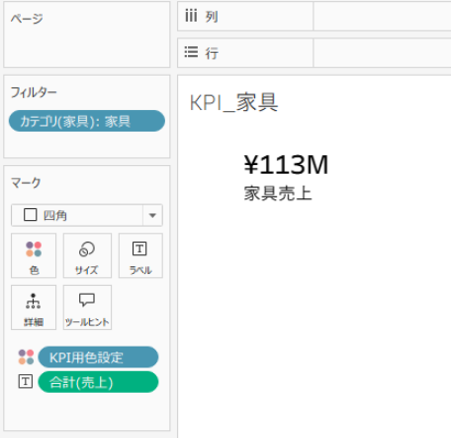
2.以下のように配置
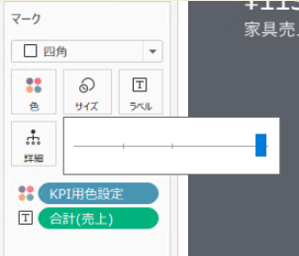
3.色はその他の場合白、それ以外の場合ダークグレーとする
4.サイズは最大とする
5.上記を 各KPI(家具、 事務用品、テクノロジー)分作成
■各KPIの%バー用シート作成手順
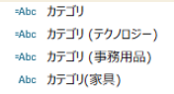
1.カテゴリを複製
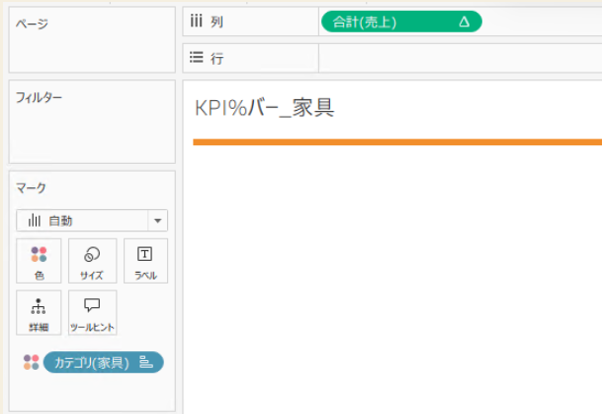
2.以下のように配置
合計(売上)は簡易表計算で全体に対する割合とする。
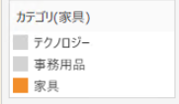
3.色分けは以下のように変更
4.ヘッダーや枠線等をすべて削除すると、下記のようなグラフが作成される

5.上記を 各KPI(家具、 事務用品、テクノロジー)分作成
今回は家具がオレンジ、事務用品が赤、テクノロジーが青とした。
■棒グラフ(2024年、2025年)用シート作成手順
1.計算フィールド作成
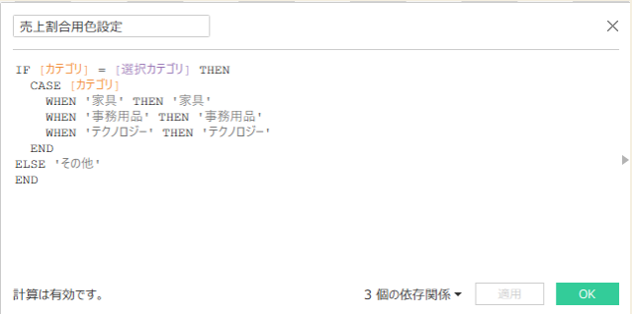
2.以下のように配置
合計(売上)は簡易表計算で全体に対する割合とする。
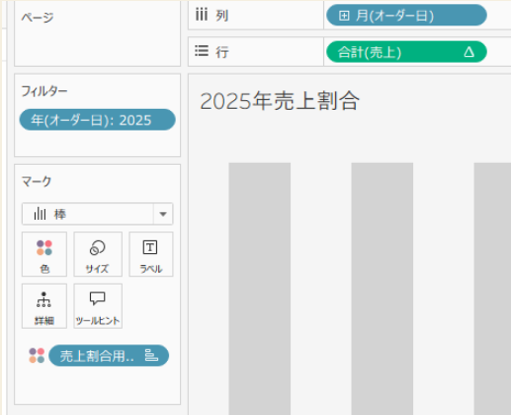
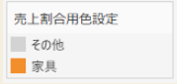
3.色分けは以下のように変更
家具がオレンジ、事務用品が赤、テクノロジーが青とする。
4.上記を 2024年、2025年 分作成
■各KPI用の透明シート作成手順
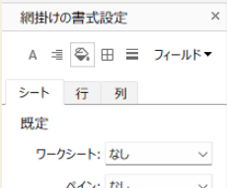
1.以下のように配置し、シートの網掛けは「なし」とする
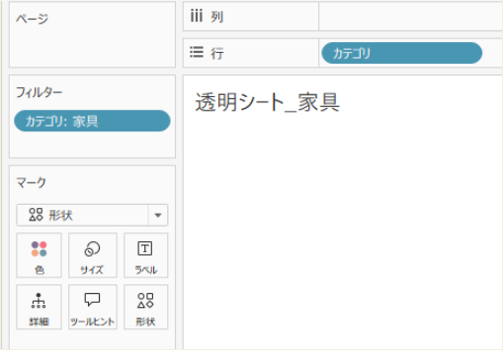
2.マークは形状とし、形は□にする
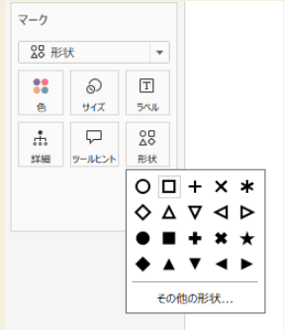
3.サイズは最大とする
以上でチャートはすべて作成完了になります。
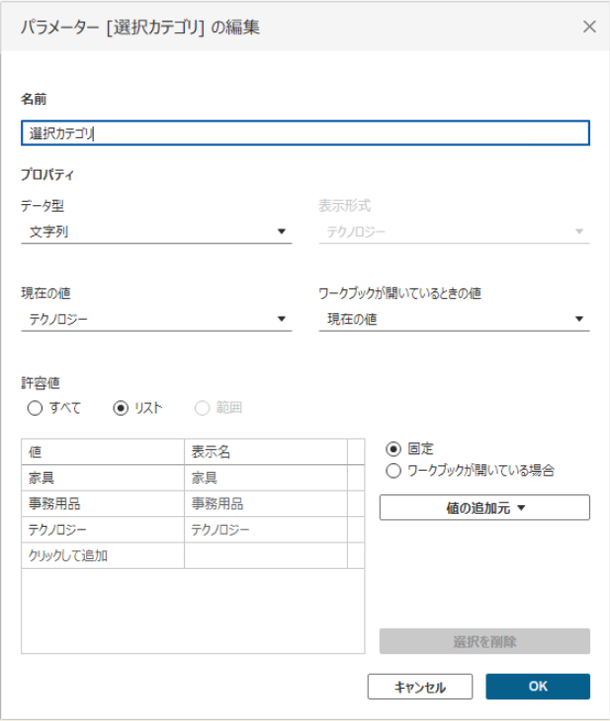
2.以下のパラメータを作成
3.ダッシュボードに追加
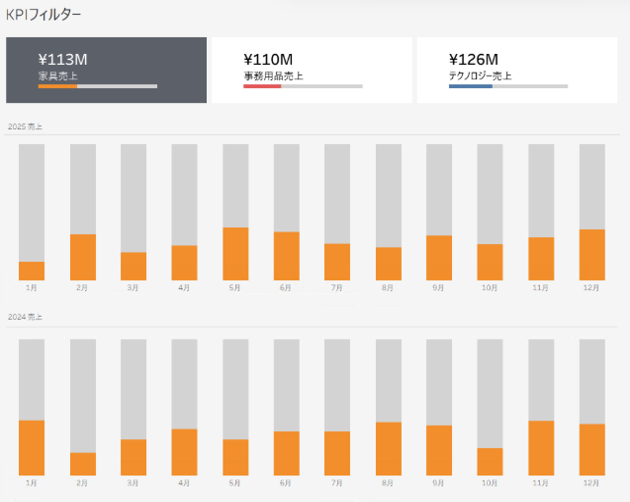
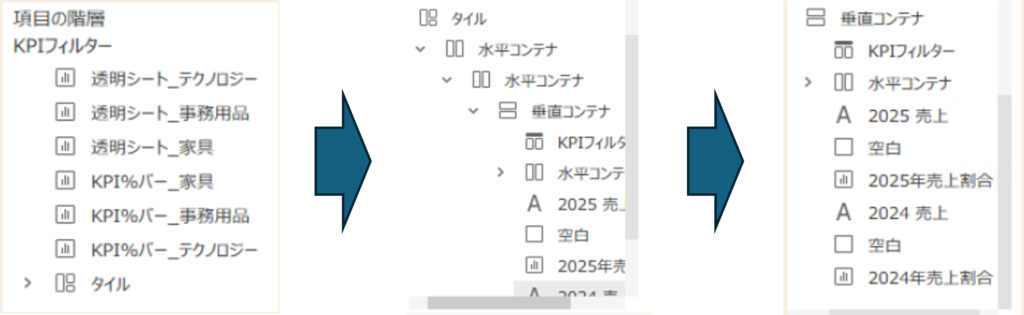
すべてのシートを以下のようにダッシュボードに配置
・ポイント
レイヤー構造が重要:
1.一番下:KPI用シート
2.次:%バー用シート
3.最上:透明シート
4.パラメーターアクションを設定
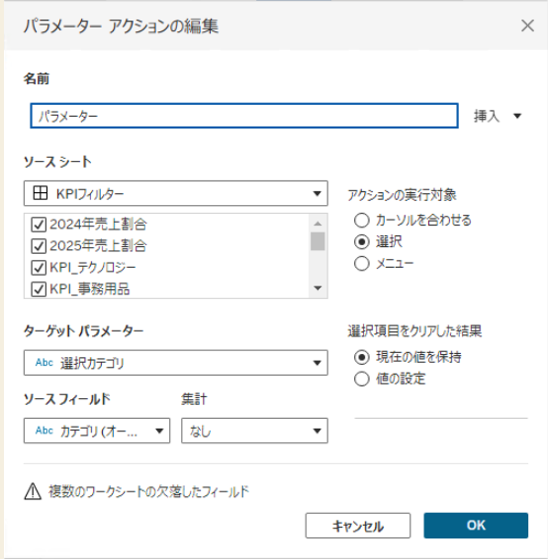
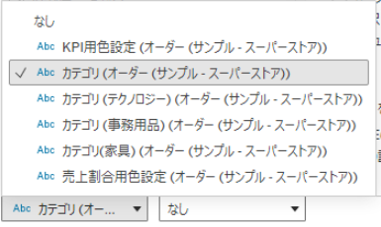
以上で作成は完了です。
ダッシュボード上でKPIカードをクリックすると、クリックに応じた棒グラフを見ることができ、
さらにKPIカードの色を変えることで何を選択しているかわかりやすくなります。