
SWPMの「SAP System Rename」オプションの紹介

はじめに
本記事では、SAP社が提供するシステムプロビジョニングツールであるSoftware Provisioning Manager(SWPM)のオプション「SAP System Rename」について、ご紹介いたします。
<前提条件>
本記事で紹介する内容は、以下の環境で検証した結果に基づいています。
| 項目 | バージョン |
|---|---|
| OS | SUSE Linux Enterprise Server 15 SP5 |
| SAP | S/4HANA 2023 FPS02 |
| SWPM | SWPM2.0 SP21 |
<本記事の内容>
1.SAP System Renameオプションについて
2.SAP System Renameオプションの流れ
3.参考リンク
1.SAP System Renameオプションについて
SWPMのオプションとして「SAP System Rename」があり、こちらのオプションを使用して、以下のSAPシステムの設定値を変更することができます。
・SAPシステムID
・テナントデータベースSID
・インスタンス番号
・ホスト名
・HANAデータベースユーザ(SAPHANADB, DBACOCKPIT, SYSTEM)のパスワード,証明書設定
SAP HANA database スキーマ(ホスト名、システムデータベースSIDなど)のリネームは対象外となります。また、アディショナルアプリケーションサーバ(AAS)のリネームについても対象外のため、AASのリネームを実施する場合は、以下の手順にて実施する必要があります。
① システムリネーム実施前にAASをアンインストール
② システムリネーム実施後にAASを再インストール
2.SAP System Renameオプションの流れ
次に、SAP System Renameオプションの流れについて、ご紹介いたします。
まず始めに、SWPMを実行するサーバにSWPMメディアをアップロードして、展開します。
cd <メディア格納パス>
SAPCAR -xvf <SWPMメディアパス> -R <メディア展開先パス>
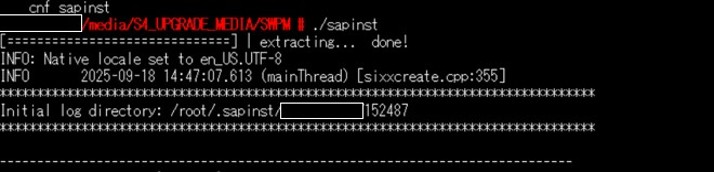
SWPMを起動し、 接続URLが表示されるので、コピーしブラウザに貼り付けます。
cd <SWPM展開パス>
./sapinst

■ Welcome Screen
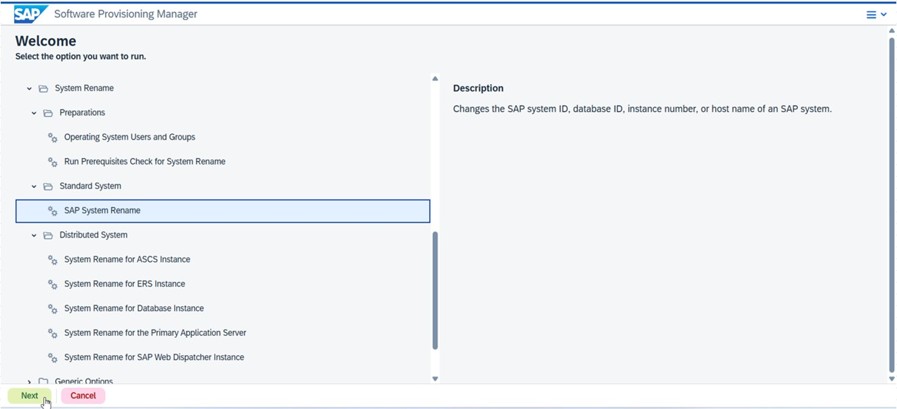
System Rename -> Standard System -> SAP System Rename を選択し、「Next」をクリックします。
■ SAP System Parameters
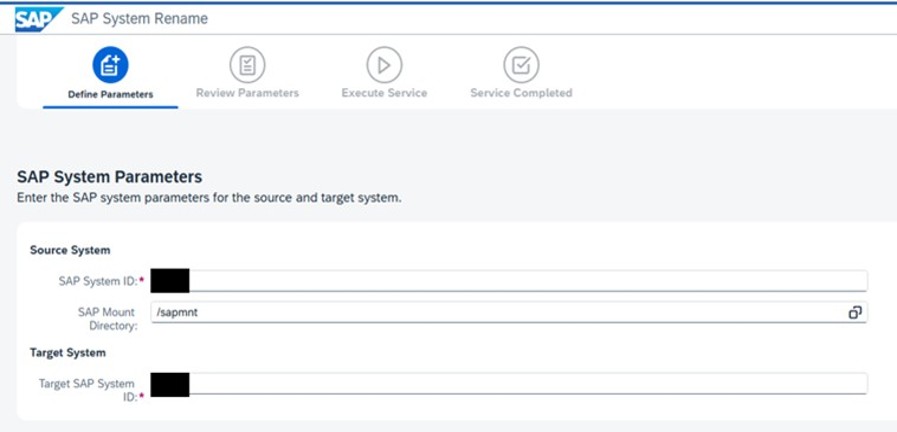
SAPシステムIDを変更したい場合は、[Target SAP System ID] に変更したいSIDを入力します。
■ SAP Instances
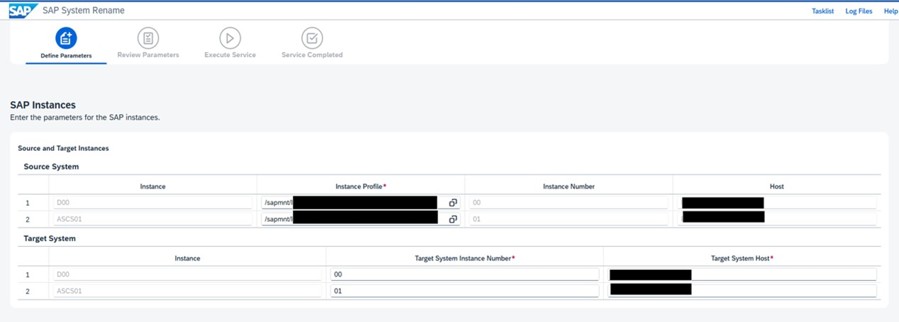
インスタンス番号を変更したい場合は、[Target System Instance Number]に変更したいインスタンス番号を入力します。
ホスト名を変更したい場合は、 [Target System Host]に変更したいホスト名を入力します。
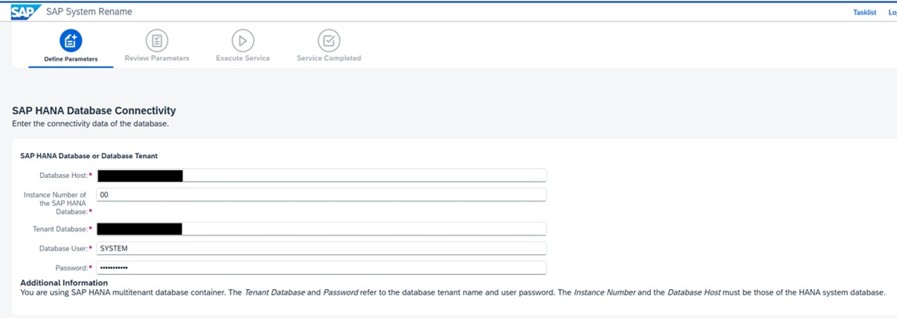
■ SAP HANA Database Connectivity
SAP HANAデータベースの接続情報を入力します。
※SAP HANAデータベースは起動している必要があります。
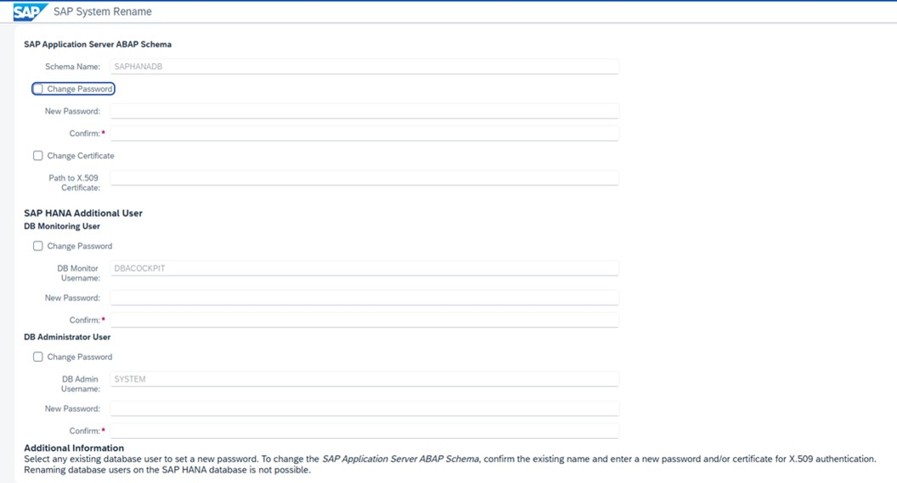
■ SAP HANA Database Users
ここでは、HANAデータベースユーザ(SAPHANADB, DBACOCKPIT, SYSTEM)のパスワード、証明書設定を変更することができます。
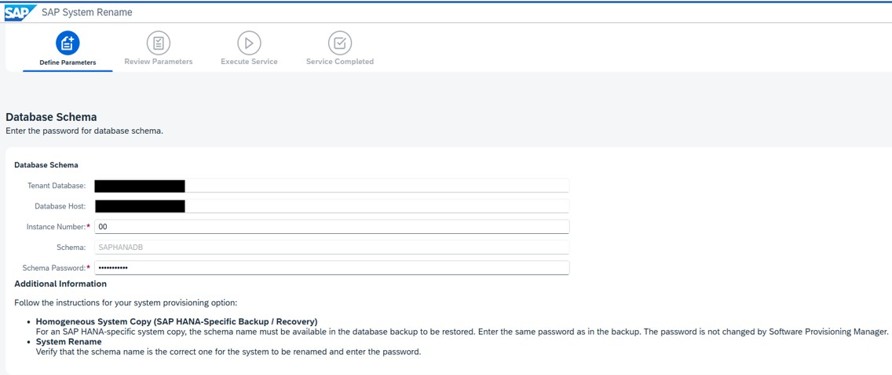
■ Database Schema
データベーススキーマ情報を入力します。
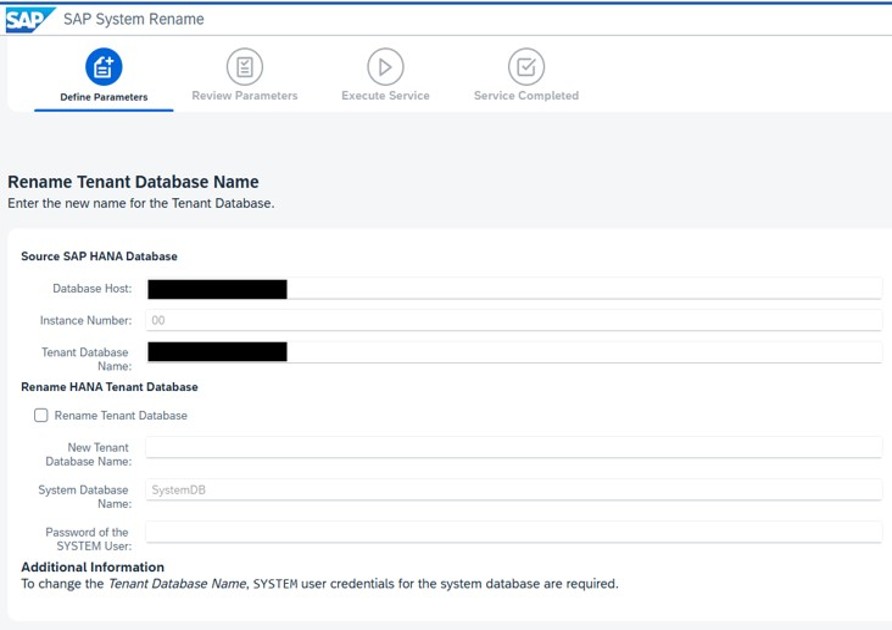
■ Rename Tenant Database Name
テナントデータベースSIDを変更したい場合は、[Rename Tenant Database]にチェックを入れ、[New Tenant Database Name]に変更したいテナントデータベースSIDを入力します。
[Password of the SYSTEM User]には、システムデータベースのSYSTEMユーザのパスワードを入力します。
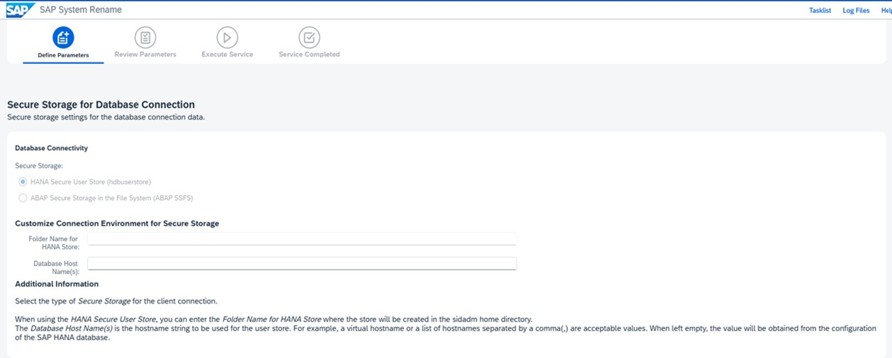
■ Secure Storage for Database Connection
セキュアストレージ設定を入力します。
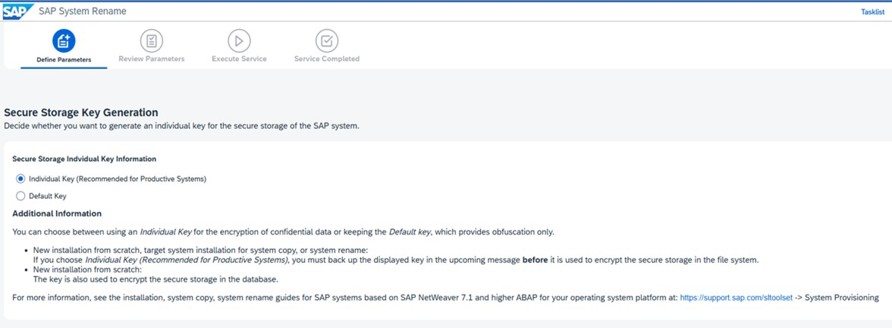
■ Secure Storage Key Generation
セキュアストレージ用キーの種類を選択します。Individual Keyを選択した場合は、次画面でキー情報が表示されます。
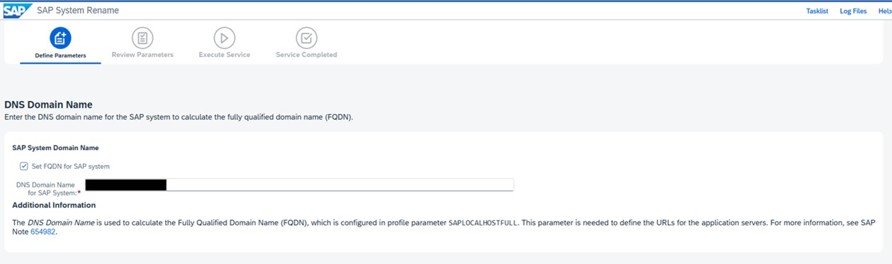
■ DNS Domain Name
ドメイン情報を入力します。
ドメインインストール(※)やSAPFQDNの設定値を変更する場合はドメイン情報を入力します。
※Windowsサーバがドメインを変更している場合は新しいドメイン環境にSAPの管理者ユーザ(adm)、サービスユーザ(SAPService)を登録します。
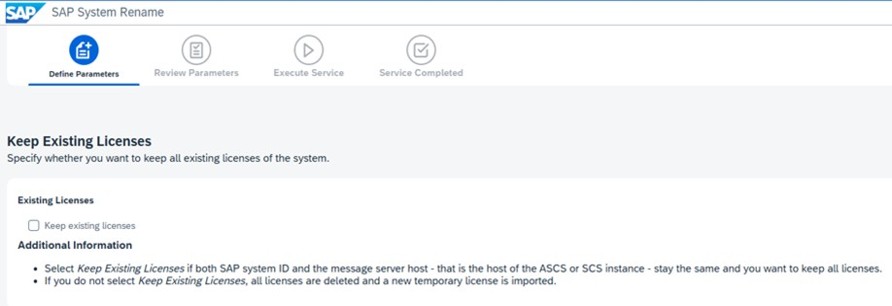
■ Keep Existing Licenses
システム内のライセンスをそのままにしておくか、削除するかを選択します。SAPシステムIDとメッセージサーバのホスト名を変更しない場合は、そのままにしておくことができます。
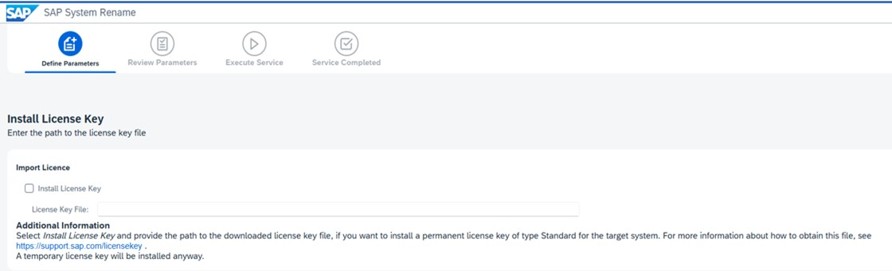
■ Install License Key
ライセンスキーをインストールする場合は、[Install Licence Key]に☑を入れ、ファイルのパスを入力します。テンポラリーキーはどちらを選択してもインストールされるので、後処理としてインストールすることもできます。
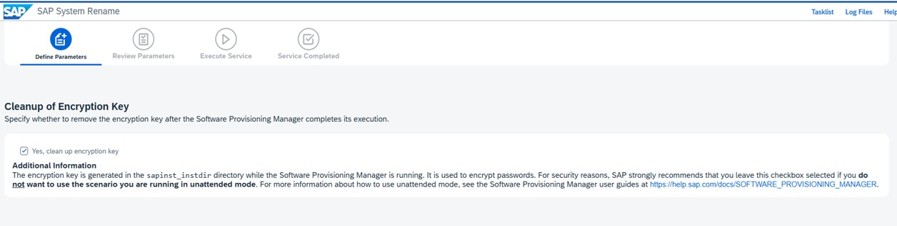
■ Cleanup of Encryption Key
SWPM完了後に暗号キーを削除するか選択します。
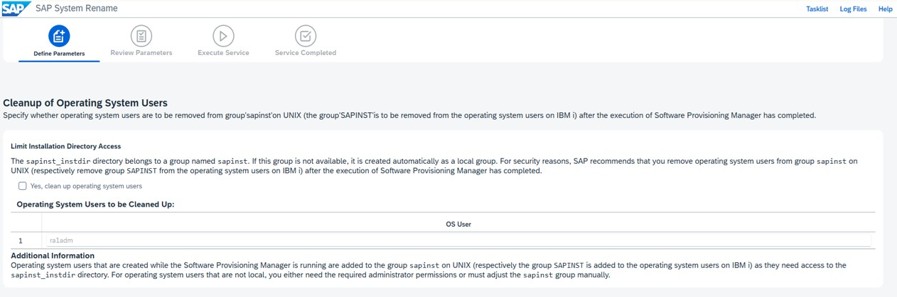
■ Cleanup of Operating System Users
SWPM実行中にadmユーザがsapinstグループに追加されます。そのグループから該当ユーザを削除するか選択します。
サマリー画面が表示されるので、設定内容を確認し、「Next」をクリックすると、処理が開始します。
ステータスが100%になり、「Exection of Service has been completed successfully.」と表示されたら完了になります。
3.参考リンク
System Rename for SAP ABAP Systems Based on UNIX : SAP HANA 2.0 Database – Using Software Provisioning Manager 2.0
SNC : SAP SYSTEM RENAME SCENARIOS #ATR
SAP製品の導入・移行・運用保守に関して、お気軽に相談下さい。
レイエントシステムではSAP製品の新規導入からシステム移行、運用保守までご対応します。
<お問い合わせ>