
Tableau Desktopでつくる直感的な並び替えボタンの作り方

Tableau標準のグラフ並び替え操作は、Tableau DesktopやTableau Cloudの編集画面では利用できます。
しかし、Tableau Cloudにパブリッシュしたダッシュボード画面では、閲覧ユーザーがグラフを直接並び替えことはできません。
そのため、ユーザーにグラフ並び替えを行ってもらいたい場合は、ダッシュボード上に並び替えボタンを明示的に作成する必要があります。
そこで、Tableau Publicにてボタンを使用したより直感的な並び替えボタンが紹介されていましたので、その手順をご紹介します。
Design Tip Catalogue | #TableauDesignTips | Tableau Public
本Tipsでは、パラメーターアクションを活用してこの機能を実現しています。
1.ソートボタン用データソースを準備
以下のように、並び替えの選択肢だけをシンプルに一覧化したデータソースを用意します。
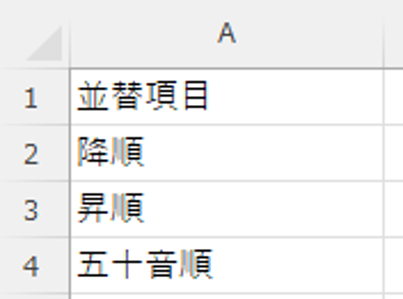
ソートボタン用データソース
2.ソートボタン用シート作成
1で準備したデータソースからソートボタン用シートを作成します。作成手順は以下の通りです。
1.「並替項目」ディメンションを列シェルフ、マークカード>テキストにドラッグアンドドロップします。
2.ヘッダーを非表示にします。
3.書式設定より「行の境界線」をなしにします。
4.シートの表示をビュー全体にします。
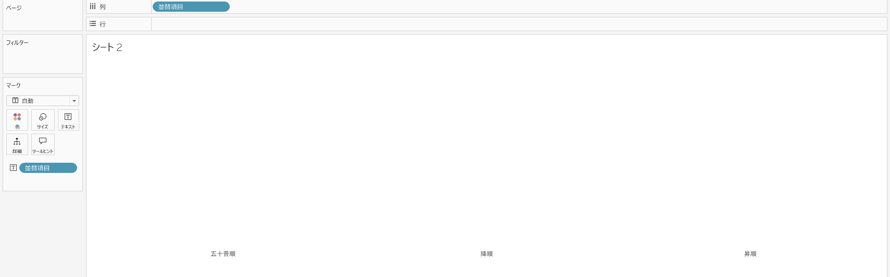
ソートボタン用シート
3.ソートボタン用パラメーター作成
以下のように、ソートボタン用データソースの値と一致するパラメーターを作成します。
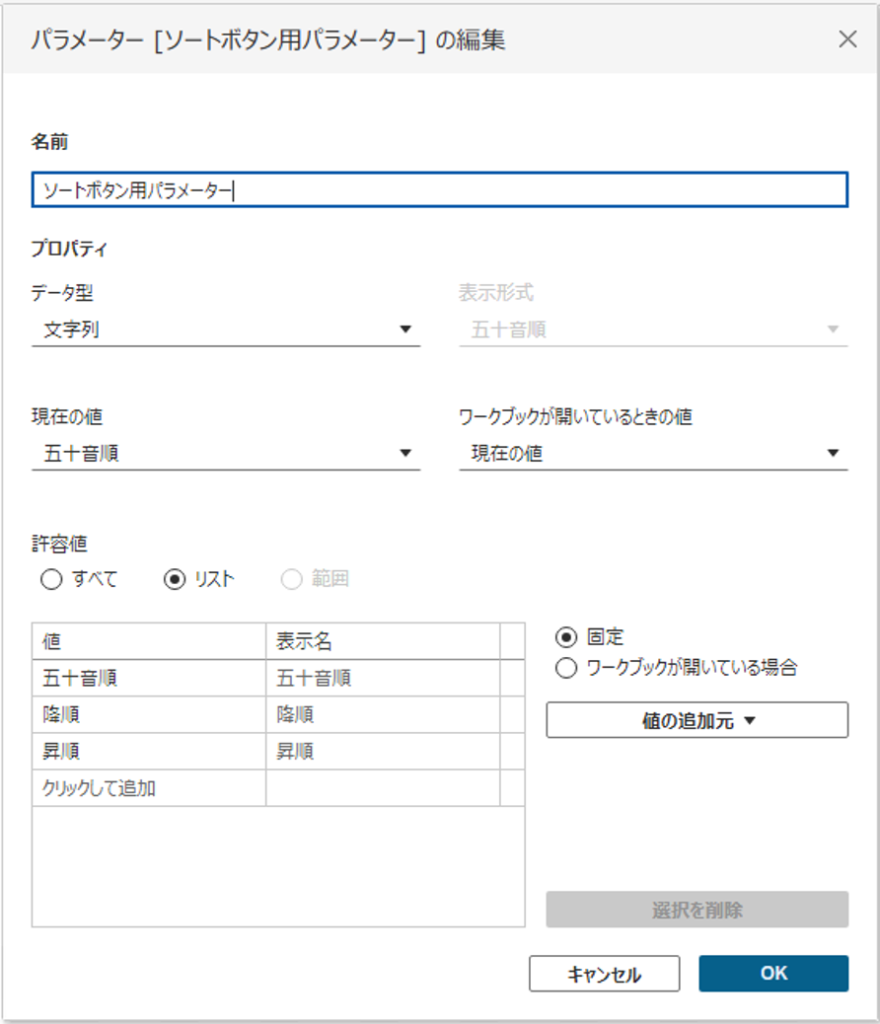
ソートボタン用パラメーター
4.ボタン選択状態を表すための計算フィールドを作成
ソートボタン用データソースを選択し、以下のようにボタン選択状態を表すための計算フィールドを作成します。
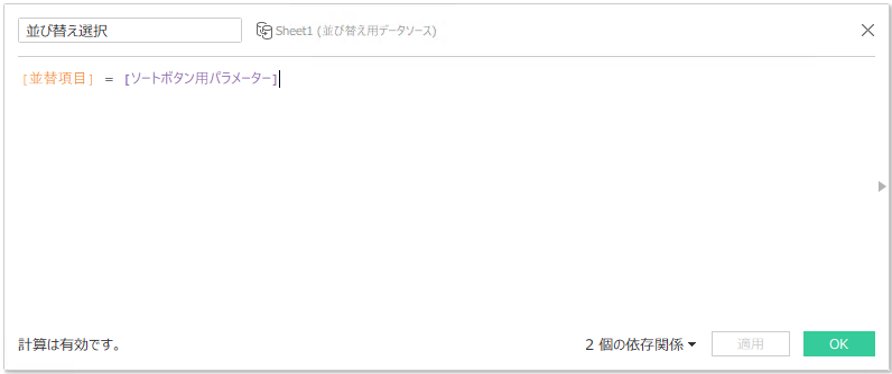
ボタン選択状態を表すための計算フィールド
この計算フィールドをマークカード>色にドラッグアンドドロップし、偽の場合(=ボタンが選択されていない状態)灰色、真の場合(=ボタンが選択されている状態)黒色とします。
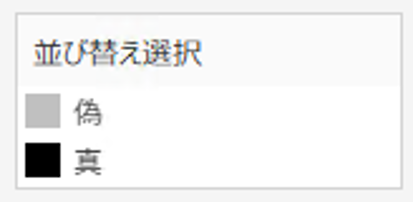
色の設定
5.パラメーターを用いたグラフ並び替え用の計算フィールドを作成
グラフを作成するためのデータソースを選択し、以下のようにパラメーターを用いたグラフ並び替え用の計算フィールドを作成します。
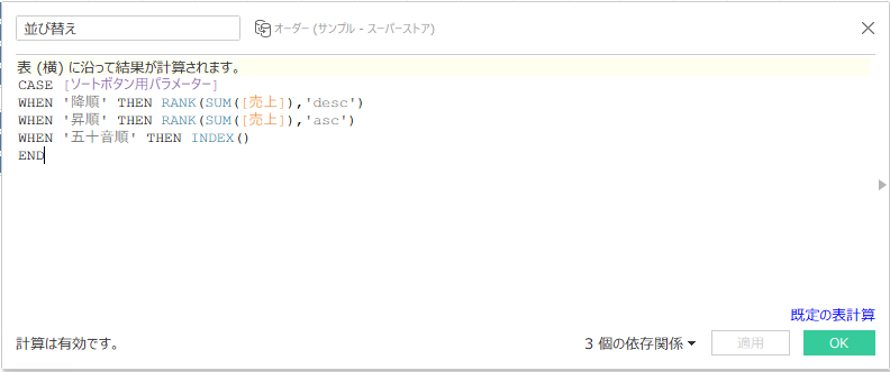
グラフ並び替え用計算フィールド
以下の画像のようにグラフを作成した場合は、グラフ並び替え用計算フィールドを行に不連続として配置します。
配置した計算フィールドがヘッダーに表示されるので「ヘッダーの表示」のチェックを外します。

6.ダッシュボード作成
手順5で作成したシートとソートボタン用シートを組み合わせて、以下のようにダッシュボードを作成します。
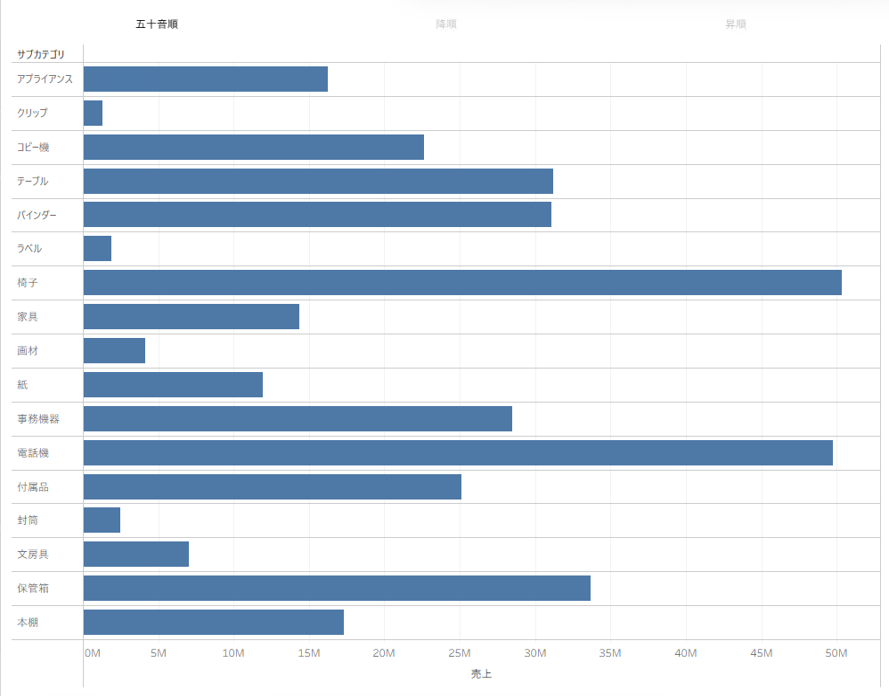
ダッシュボード
最後に、パラメーターアクションにて以下のように設定することで直感的に並び替え操作が可能になります。
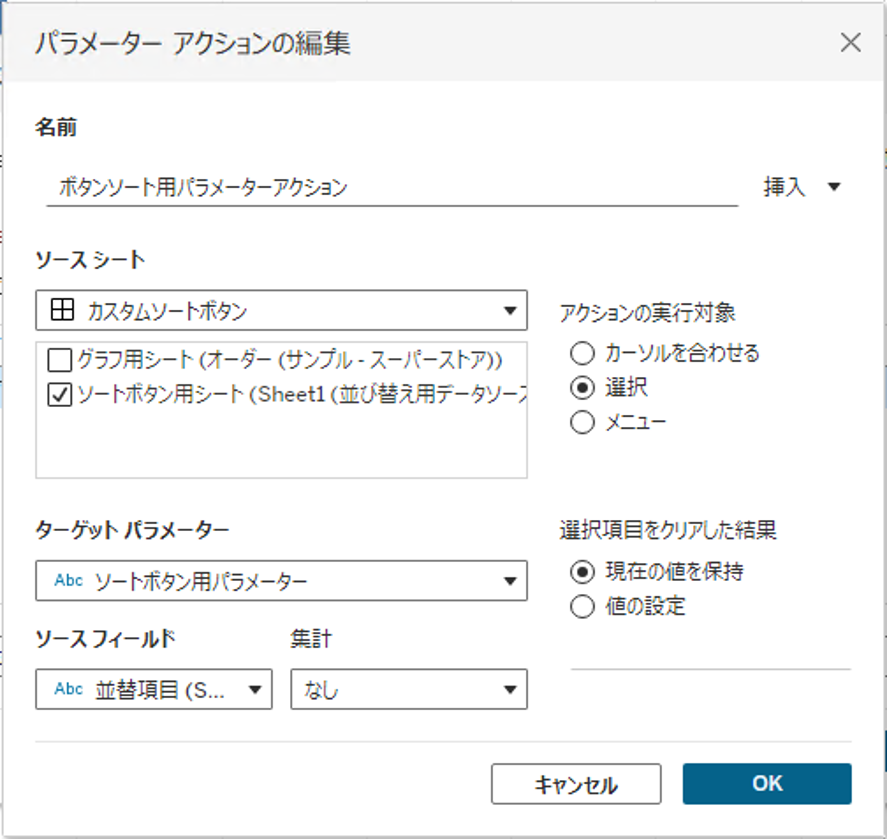
ボタンソート用パラメーターアクション
実際に作成したダッシュボードの操作画面は以下になります。
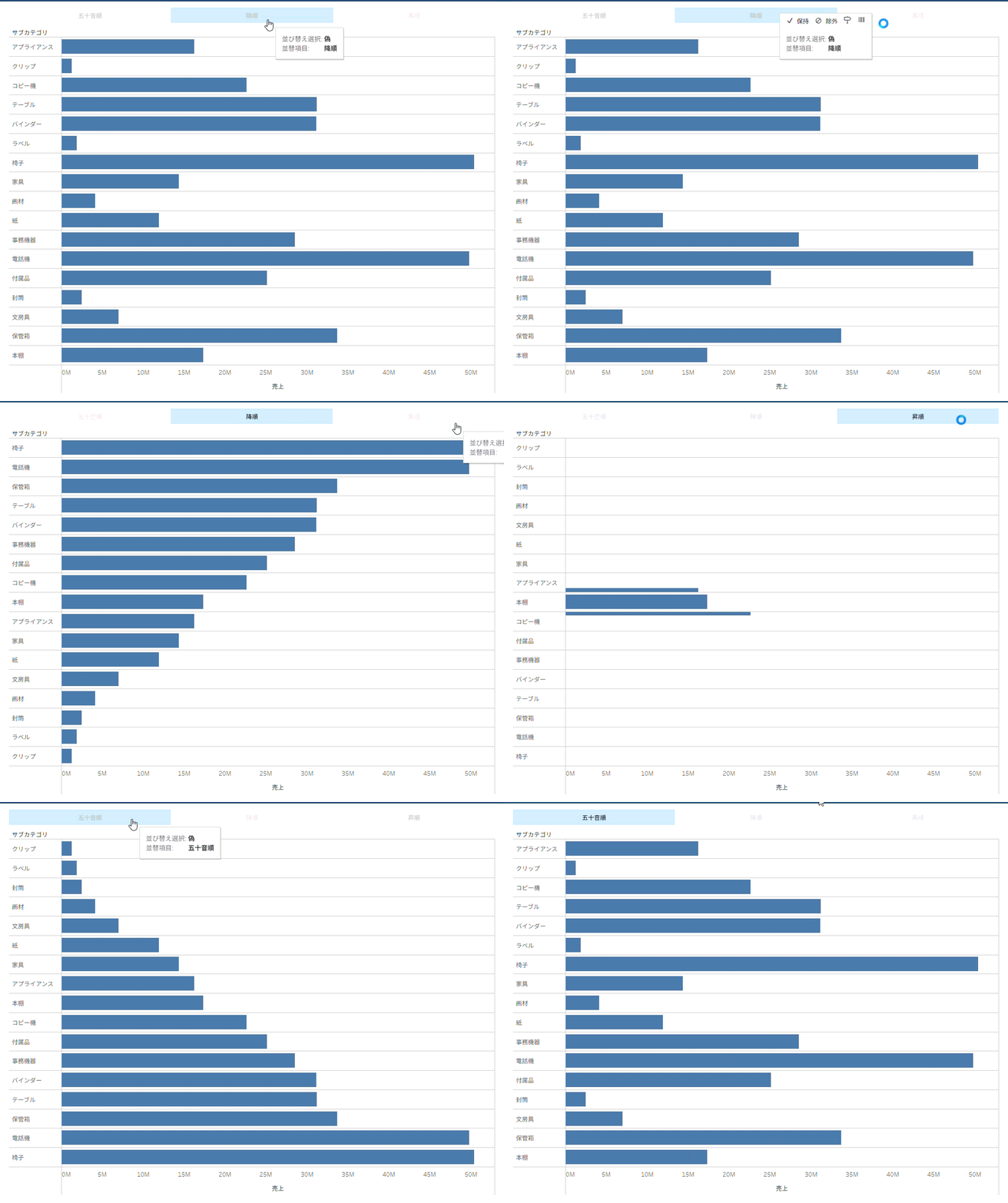
Tableau標準では実現できない直感的な並び替え操作も、パラメーターアクションを活用することで簡単に実装できます。
ユーザーにとってわかりやすいダッシュボードにするために、取り入れてみるのもおすすめです。