
Tableau Desktopの機能「マークレイヤー」を活用した3重円グラフの作成方法

Tableauではこれまで、二重軸を用いて二重円グラフを作成する方法は一般的でしたが、
三重円グラフについては明確な作成手順がありませんでした。
今回は、マークレイヤー機能を活用することで、3重円グラフを作成する方法をご紹介します。
■マークレイヤーとは
主に地図(マップ)で扱われる機能で、地理的データでのみ使用できます。
経度緯度をx軸y軸のように平面で考えた時、
z軸方向へ層のように複数の地図を重ねていくイメージです。
それぞれの地図に異なる指標を持たせることで、複数に重なった円グラフを作成することができます。
■3重円グラフの作成方法
※データソースはサンプルスーパーストアを使用します。
①基準となる原点を作成します。
二重軸では0や1などのx方向、y方向の共通した軸を使用して円を二つ重ねていましたが、地図で使用されるのは緯度経度です。
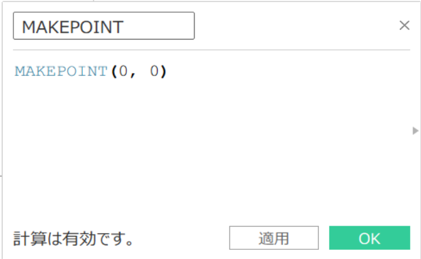
MAKEPOINT関数を用いて、 (緯度,経度)=(0,0)すなわち(x,y)=(0,0)の原点を作成します。
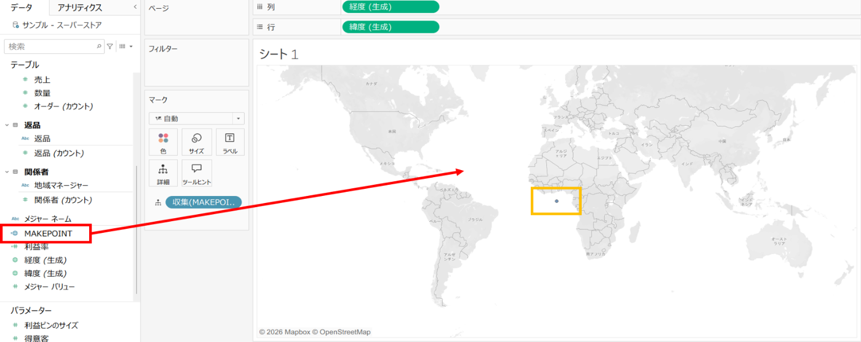
②①で作成した座標をキャンバスへドラッグアンドドロップします。すると地図が自動生成され、(緯度,経度)=(0,0)の位置に小さな円ができます。
③層を追加していきます。
①で作成した計算フィールドを再度キャンバスにドラッグアンドドロップしようとします。
すると画面左上に「マークレイヤー」という表記が現れます。この部分にドラッグアンドドロップすることで、層を増やすことができます。
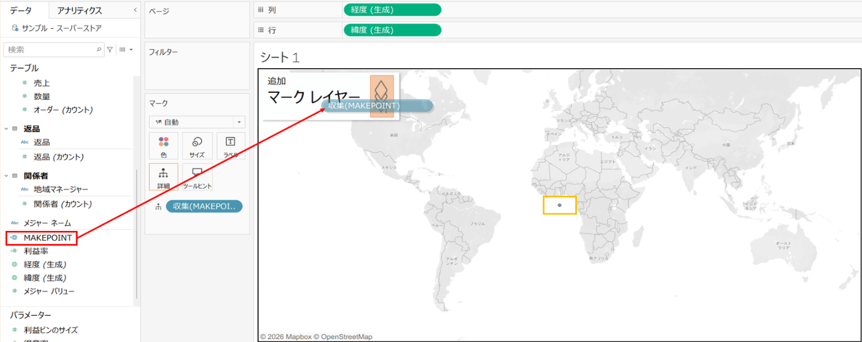
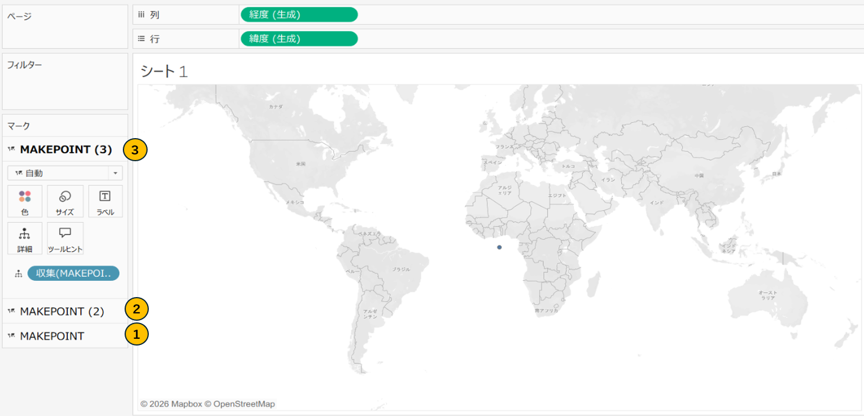
今回は3重円グラフを作成するので、追加で2回ドラッグアンドドロップします。
するとマークに3つのカードが表示されるようになります。中央の点には実際には3つの点が重なっていることになります。
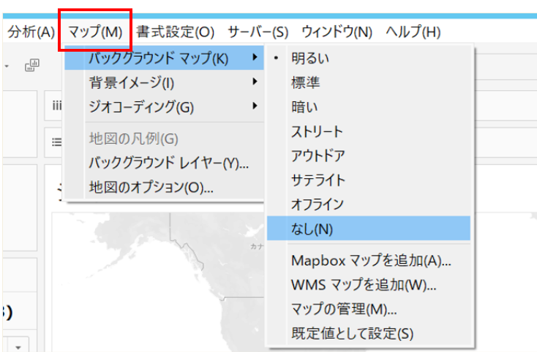
④背景のマップは不要のため、メニューバーのマップから非表示にしておきます。
⑤デザインを整えていきます。
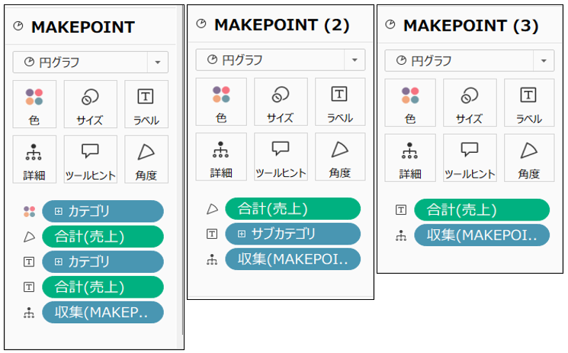
それぞれのマークカードを円グラフに変更し、表示したい指標を角度やラベルへ、分類項目などを色へ配置します。
サイズを大きくしても小さいままの場合、Ctrl+Shift+Bでさらに大きくすることができます。
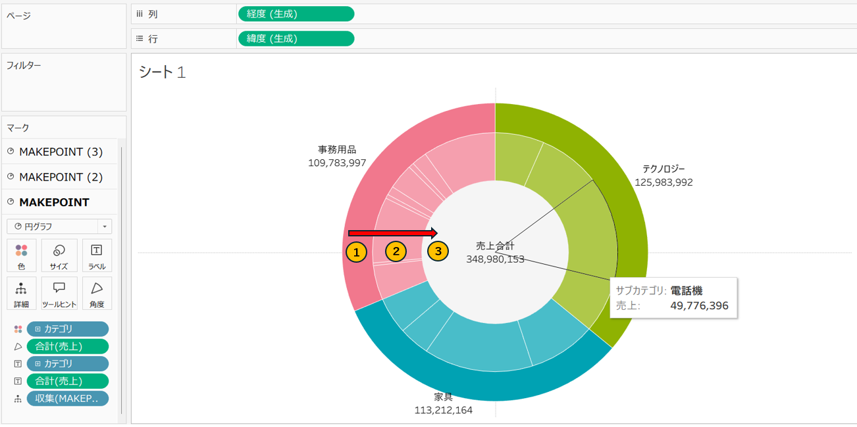
完成図がこちらになります。
円グラフの順番は、マークレイヤーに配置した順に、外側から内側へと重なるようになっています。
いかがでしたでしょうか。
今回は3重円グラフを紹介しましたが、マークレイヤーは明確な上限は決められていないため、
実現したいデザイン次第では3重以上重ねることが可能です。
しかし重ねた分パフォーマンスは落ちてしまう可能性があるため注意が必要です。
以上、Tableau Desktopの機能「マークレイヤー」を活用した3重円グラフの作成方法の紹介を終わります。