
Tableau Desktopでベン図を作成する方法

Tableau Desktopには標準のグラフタイプとしてベン図がありませんが、円マークと二重軸を組み合わせることで作成できます。
本記事ではサンプルスーパーストアを使い、East・Westそれぞれの顧客数と、両地域で購入した顧客数を可視化します。
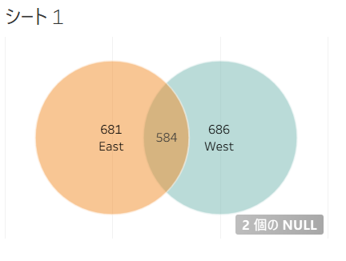
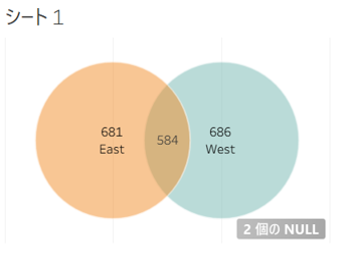
完成例では、Eastが681人、Westが686人、両地域で購入した顧客が584人です。
■概要
2つの地域を円で表し、両地域で購入した顧客数を円の重なり部分に表示します。
円の位置は計算フィールドで制御し、地域別の人数はCOUNTD、重複顧客数はFIXED LODで求めます。
■作成手順
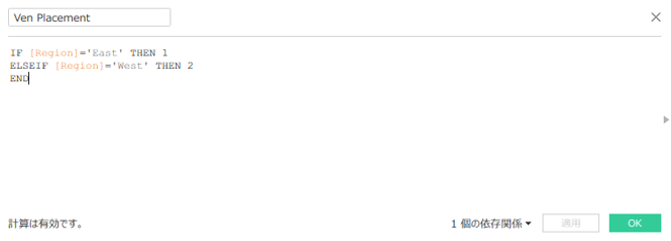
1.計算フィールド[Venn Placement]を作成します。地域ごとに円を配置する位置を数値で返します。
IF [Region]=’East’ THEN 1
ELSEIF [Region]=’West’ THEN 2
END
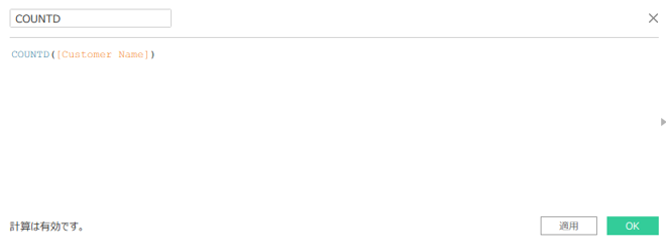
2.計算フィールド[COUNTD]を作成します。地域ごとのユニーク顧客数を表示するため、次の式を設定します。
COUNTD([Customer Name])
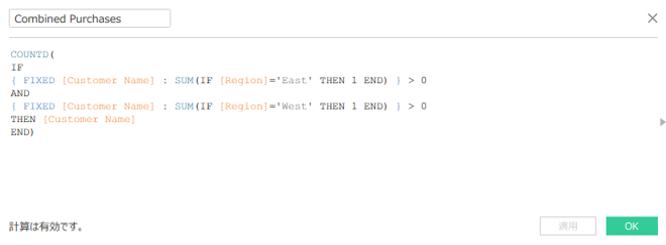
3.計算フィールド[Combined Purchases]を作成します。EastとWestの両方で購入した顧客だけを数えます。
COUNTD(IF { FIXED [Customer Name] : SUM(IF [Region]=’East’ THEN 1 END) } > 0
AND { FIXED [Customer Name] : SUM(IF [Region]=’West’ THEN 1 END) } > 0
THEN [Customer Name] END)
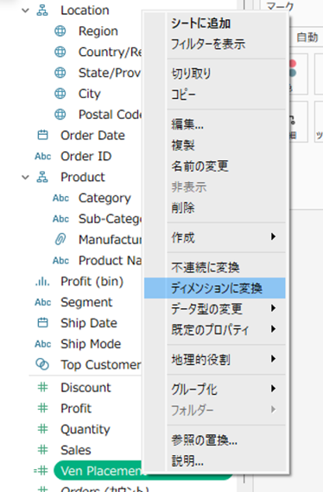
4.データペインで[Venn Placement]を右クリックし、[ディメンションに変換]を選択します。
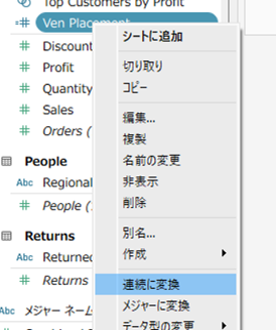
5.続けて[Venn Placement]を右クリックし、[不連続に変換]を選択します。
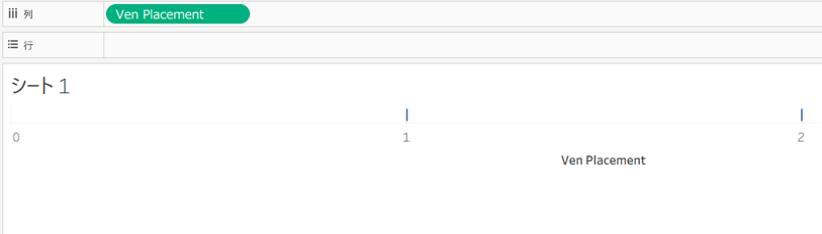
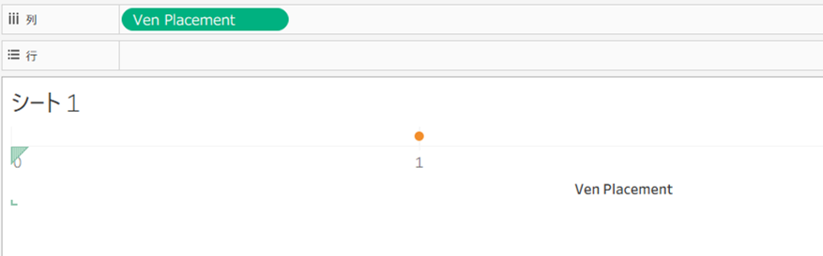
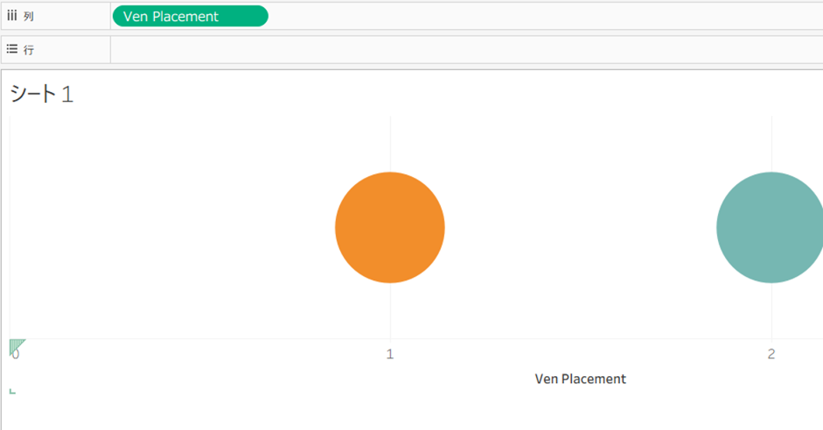
6.[Venn Placement]を列シェルフへドラッグします。Eastは1、Westは2の位置に表示されます。
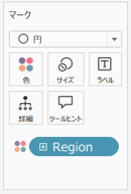
7.マークタイプを[円]にし、[Region]を[色]へドラッグします。地域ごとに色分けされた円を作ります。
8.[サイズ]を調整し、円を見やすい大きさまで拡大します。
9.ビューの表示領域を広げ、2つの円が大きく表示されるようにします。
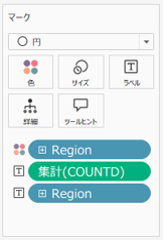
10.[COUNTD]と[Region]を[ラベル]へドラッグし、各地域の顧客数と地域名を表示します。
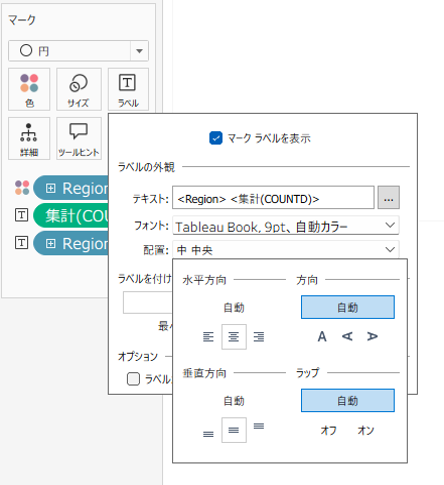
11.1本目のマークラベルを中央揃えにし、顧客数と地域名が円の中央に表示されるよう調整します。
12.列シェルフの[Venn Placement]の右側をダブルクリックし、AVG(0)と入力します。列シェルフに[AVG(0)]が追加され、ビューが2つに分割されたことを確認します。
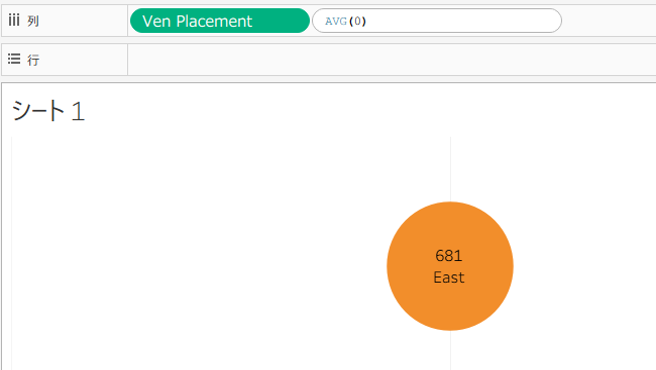
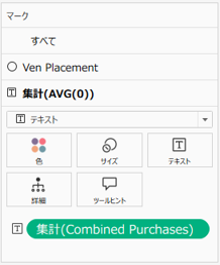
13.[AVG(0)]側のマークタイプを[テキスト]に変更し、[Combined Purchases]を[テキスト]へ配置します。
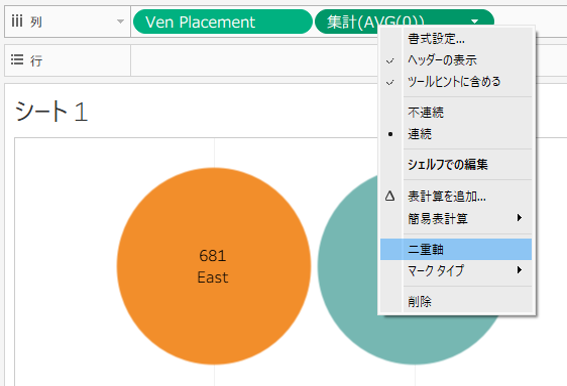
14.[AVG(0)]のピルを右クリックし、[二重軸]を選択します。
15.二重軸にすると、地域別の円と重複顧客数が同じビュー上に表示されます。
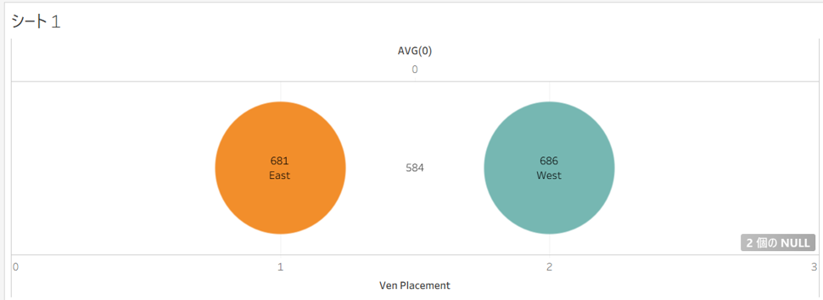
16.ビューの横幅を狭めて2つの円を重ね、重複顧客数が中央に来るよう位置を調整します。
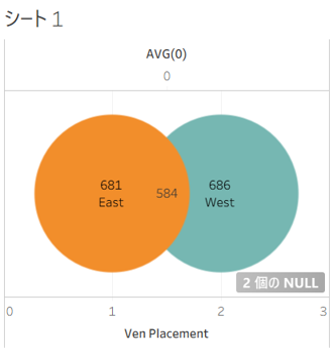
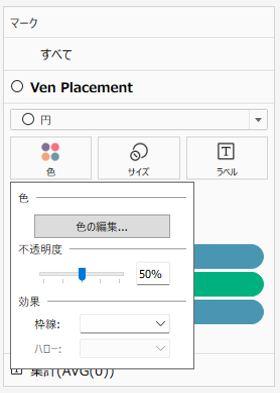
17.[Venn Placement]側の[色]で不透明度を50%程度に下げ、重なり部分を判別しやすくします。
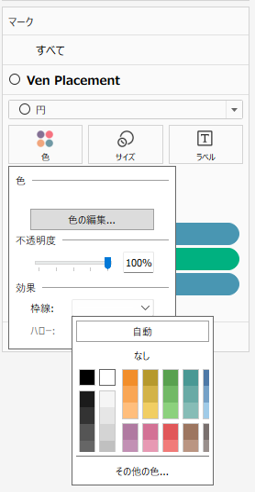
18.円の枠線を設定し、輪郭を見やすくします。色は背景や円の配色に合わせて選びます。
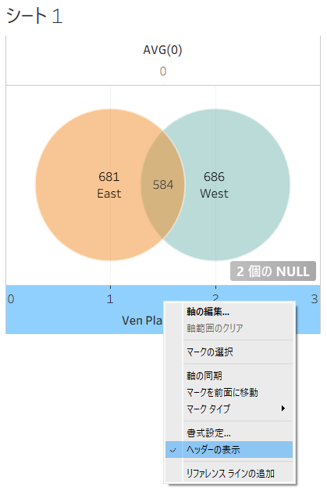
19.軸を右クリックし、[ヘッダーの表示]の選択を解除します。不要な軸タイトルと目盛りを非表示にします。
20.[書式設定]の[線]で、グリッド線、ゼロライン、軸線を[なし]に設定します。
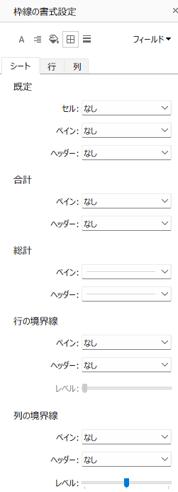
21.[枠線の書式設定]で、セル・ペイン・ヘッダー・行列の境界線を[なし]にして背景を整えます。
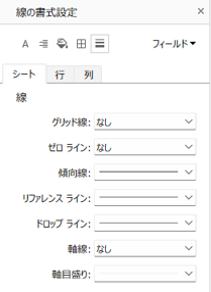
22.もう一方の軸も同様にヘッダーを非表示にします。East、West、両地域の重複顧客数だけが見えるベン図になれば完成です。
■作成のポイント
・[Venn Placement]は円の横位置を決めるためのフィールドです。対象カテゴリを変える場合は、条件と戻り値を置き換えてください。
・[Combined Purchases]はFIXED LODで顧客単位の購入有無を判定します。分析対象の粒度が顧客以外の場合は[Customer Name]を変更してください。
・円の重なり具合はビュー幅と円サイズで調整します。ダッシュボードへ配置する場合は、最終サイズで見え方を再確認してください。