
Azure Synapse Analyticsの操作方法紹介①

Azure Synapse Analyticsには、データの加工や分析のための様々な機能があります。
今回はその中の一つとして、SQLスクリプトを用いたデータ分析についてご紹介いたします。
■SynapseにおけるSQLスクリプト
SynapseにおけるSQLスクリプトは、指定したデータソースに対してSQLクエリを実行し、データ成形や分析、折れ線グラフや棒グラフなどの簡単な分析チャートまで作成できる機能です。
今回は、Azure Open Datasetsからタクシー利用データを使用し、年ごとのタクシー利用回数を可視化していきます。
※Azure Open Datasets:
Microsoft Azureが誰でも利用できる形で公開している、分析やAI向けの大規模なデータセットです。
実際の社会・自然・ビジネスに近いデータがそろっており、前処理をほとんど行わずに分析や学習の練習に使うことができます。
■実践
①新規SQLスクリプトの作成
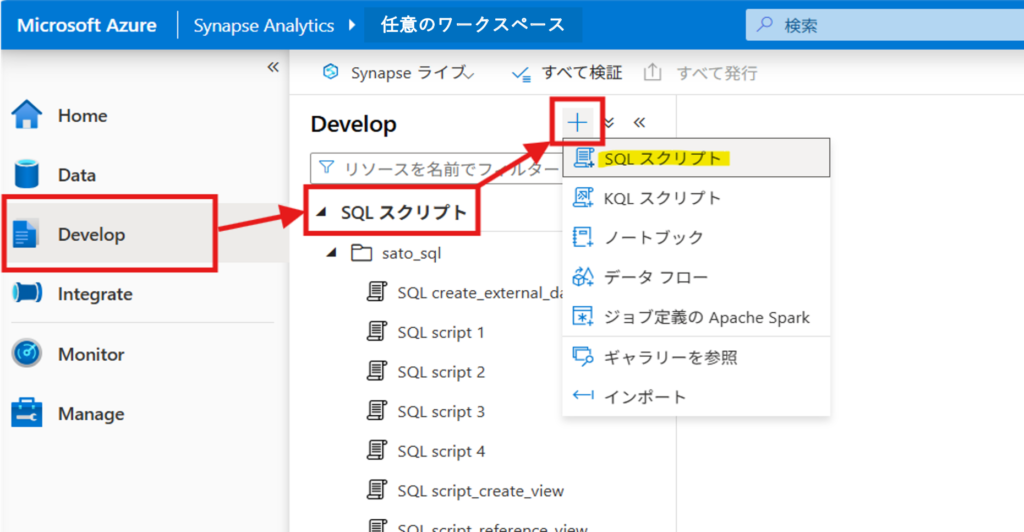
Azure Synapse Analyticsを開き、Develop>SQLスクリプト>「+」ボタンをクリックします。
プルダウンの中から「SQLスクリプト」を選択することで、新規SQLスクリプトを作成できます。
②SQLスクリプトの実行
以下のクエリを実行します。
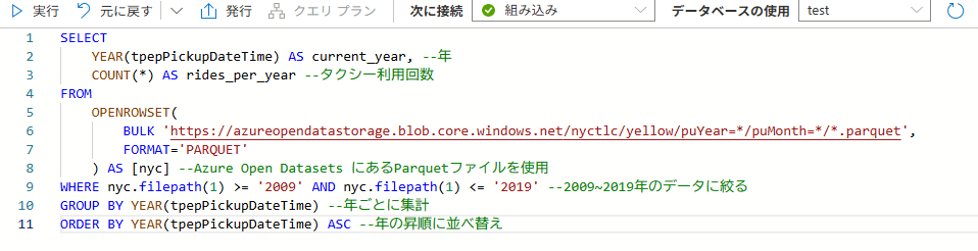
このクエリは、2009年~2019年のデータに絞り込み、年ごとのタクシー利用回数を集計・出力するものです。
FROM 句の OPENROWSET を使用することで、Azure Open Datasets に公開されているデータを直接読み込んで分析することができます。
使用しているデータセットは、ニューヨーク市のイエロータクシー運行記録が格納されている「nyctlc(Yellow Taxi Trip Records)」データセットです。
また、今回は サーバーレス SQL プール を使用してクエリを実行しています。サーバーレス SQL プールを利用することで、データレイク上のファイルを事前にデータベースへ取り込むことなく、直接 SQL クエリを実行することが可能です。
※ サーバーレス SQL プール:
インフラ管理が不要で、データレイク上のファイルを直接 SQL で分析できるサービスです。
処理したデータ量に応じた従量課金のため、手軽に分析を始められます。
クエリの出力結果は以下の通りです。

③表示方法の編集
年ごとのタクシー利用回数の大小関係や推移がより分かりやすくなるよう、表示形式を「テーブル」から「グラフ」に切り替えてみます。
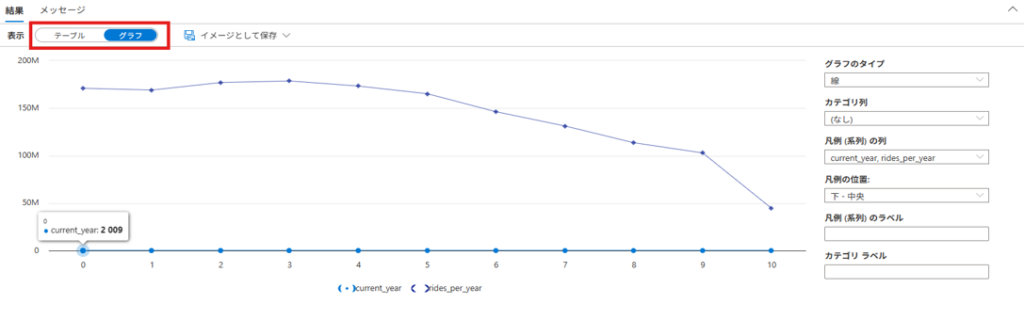
線グラフに切り替わりましたが、横軸が「年」ではなく「行番号」になってしまっています。
グラフで表示する際は、横軸と縦軸に割り当てる項目を明示的に指定する必要があります。
今回は「カテゴリ列」(横軸)に current_year 、「凡例(系列)の列」(縦軸)に rides_per_year を指定します。

年ごとのタクシー利用回数を、折れ線グラフに表示させることができました。
このグラフから、「2012年をピークに以降タクシー利用回数は減少傾向にある」などの簡単な分析もできそうですね。
また、「グラフのタイプ」からグラフの種類を選択することもできます。
例えば棒グラフに変更すると、以下のように表示が切り替わります。
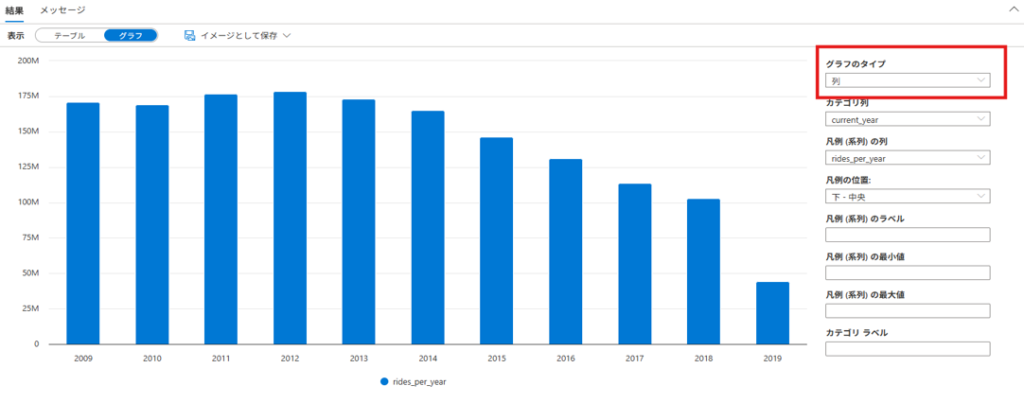
線グラフや棒グラフの他に、円グラフや散布図なども選択することができます。
用途に合わせて使い分けることで、データ分析をより効果的に行うことができるでしょう。
以上、SynapseにおけるSQLスクリプトを用いたデータ分析についてのご紹介でした。
しかし、SQLスクリプトの主な役割はあくまで「データの成形・加工」です。
作成できるグラフの種類には限りがあり、「1つのクエリにつき作成できるグラフは1つまで」といった制限もあります。
より細かい分析を行う場合は、次のような流れが一般的です。
① SQLスクリプトやノートブックを使用してデータを成形・加工する。
② Power BIなどのBIツールを用いてデータを可視化する。
今回の実践のように、データの傾向を確認する簡易的な分析であればSQLスクリプトのみで完結する場合もあります。
一方で、複数の視点からの分析やダッシュボード化など、より高度な可視化を行いたい場合は、BIツールの活用が効果的です。