RISE移行後のSAP HANAユーザ作成方法

はじめに
RISE with SAP(以下、RISE)環境ではSAP HANAデータベースがSAP社の管理下となるため、原則として顧客側がデータベースへ直接接続することはできません。
特別な要件がある場合は、SAP社へ依頼することでユーザ登録用のユーザが提供され、顧客側でユーザを登録が可能となります。なお、ユーザ登録用のユーザで付与できる権限には制限があるため、付与不可な権限については、SRテンプレート「Assisted Service Request」(以下、ASR)にてSAPへ権限付与依頼をする必要があります。
本記事では、RISE移行後のSAP HANAユーザ作成の流れおよび手順についてご紹介します。
1.ユーザ登録用ユーザ作成依頼
ユーザ登録用ユーザの作成依頼は、SRテンプレート「Manage SAP HANA User CUST_USER_ROLE_ADMIN」を使用して実施します。
RISE環境は、サービスイン前は移行期間中「Provisioning in Process」というステータスになっており、顧客側でSYSTEMユーザ/スキーマユーザを使用し、データベースへの接続が可能です。なお、PCE後処理(SAP側でマネージドサービスを提供するために必要な各種設定作業)開始前に顧客固有のデータベースユーザはすべて削除する必要があるため、PCE後処理完了後に必要ユーザを再作成する必要があります。
移行作業が完了し、SAP社によるPCE後処理が完了すると、システムステータスが「Live」に切り替わります。ステータスが「Live」になると、顧客側でSYSTEMユーザ/スキーマユーザの使用ができなくなり、データベースへの接続が不可になります。
※システムのステータスは、SAP for Me>システムおよびプロビジョニング>システム>対象システム詳細ページの「ライフサイクルステータス」にて確認が可能です。
本SRは、Liveステータスになっているシステムに対してのみ利用可能となります。システムのステータスがLiveに切り替わってから、本SRのシステム選択画面に対象システムが表示されるまで、約45分~1時間ほどのタイムラグがあります。
SRで設定するパラメータは以下の通りです。
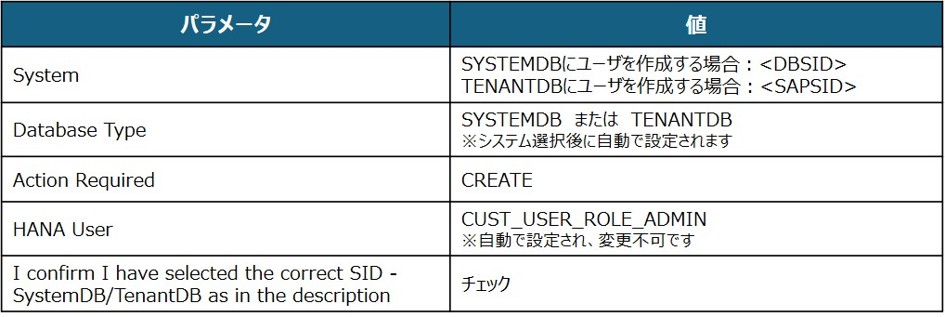
本SRのスケジュールは、準備10分・実行25分・後処理5分に設定されており、最短で25分後の時間にSR作業を依頼することが可能です。
ユーザ作成完了後は、SRサービス欄のパラメータ欄にあるシールドマークをクリックすることで、ユーザのパスワードを確認することが出来ます。
2.SAP HANAユーザ登録
前段で作成したユーザ登録用ユーザ「CUST_USER_ROLE_ADMIN」を使用して、ユーザ登録を実施します。ここでは下記手順で、HANA Studioを使用し、SAP HANAユーザ登録を実施します。
①HANA Studioを使用し、データベースへユーザ「CUST_USER_ROLE_ADMIN」でログインする。
②Security>Usersを右クリックし、「New User」をクリックする。
③必要項目を入力し、「Deploy」をクリックする。
④「User ’<ユーザ名>’ created」と表示されることを確認する。
「Deploy」クリック後に、「Could not grant privilege <権限名> on <権限名> You are not authorized to perform the required actions」が表示された場合、後述のASRにてSAP社へ権限付与を依頼する必要があります。
3.SAPへ権限付与依頼
ユーザ登録用ユーザ「CUST_USER_ROLE_ADMIN」で付与できなかった権限について、ASRにて付与を依頼することができます。
本SRのスケジュールは計画期間6日・準備14分・実行1.5時間・後処理15分に設定されているため、最短でもSR起票タイミングから6日後以降の日程しか選択することが出来ません。
スケジュールに余裕をもっての依頼をおすすめいたします。
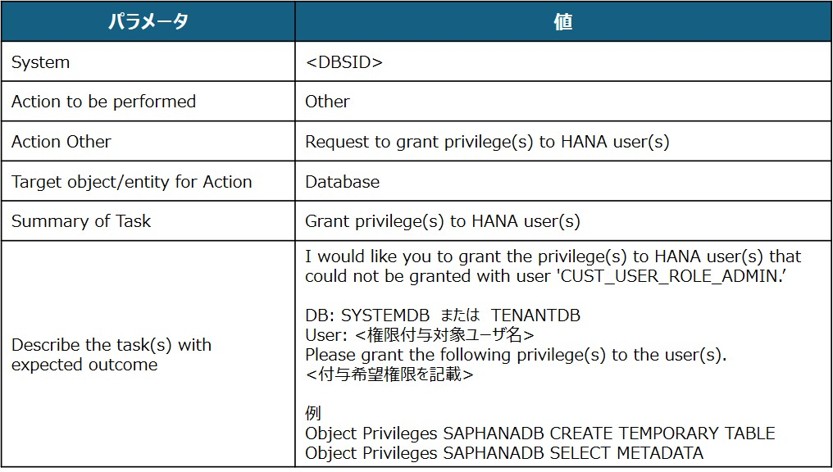
SRで設定するパラメータは以下の通りです。
参考リンク
SAP製品の導入・移行・運用保守に関して、お気軽に相談下さい。
レイエントシステムではSAP製品の新規導入からシステム移行、運用保守までご対応します。
<お問い合わせ>