
SAP Download ManagerのSAPパスポート認証について

数年前からSAP Download Managerの認証方式に基本的なSユーザIDでの認証以外にも、SAPパスポートを利用して認証する方法が追加されているため、そちらの手順について説明します。
SAPパスポートの仕組み自体は以前から存在しましたが、SAP Download Managerの認証方式としては組み込まれていませんでした。
SユーザIDの認証にMulti-Factor Authentication認証(MFA認証)が追加された経緯もあり、MFA認証を設定しているSユーザIDを使用する場合は、こちらの方法での認証が必須となります。
■ SAPパスポートの取得方法
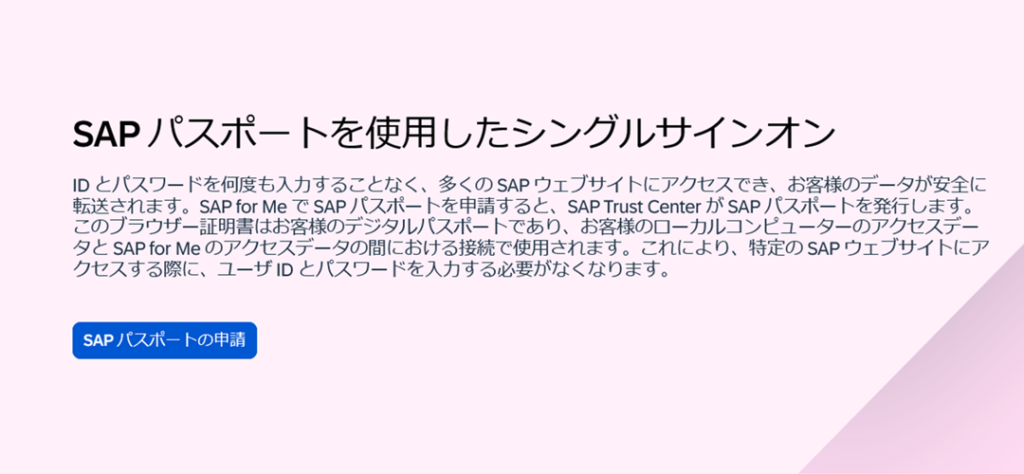
まずは、以下のURLにブラウザで接続し、「SAPパスポートの申請」をクリックします。
https://support.sap.com/ja/my-support/single-sign-on-passports.html
※ ログインが求められたら、SAP Download Managerで使用するSユーザIDでログインします。
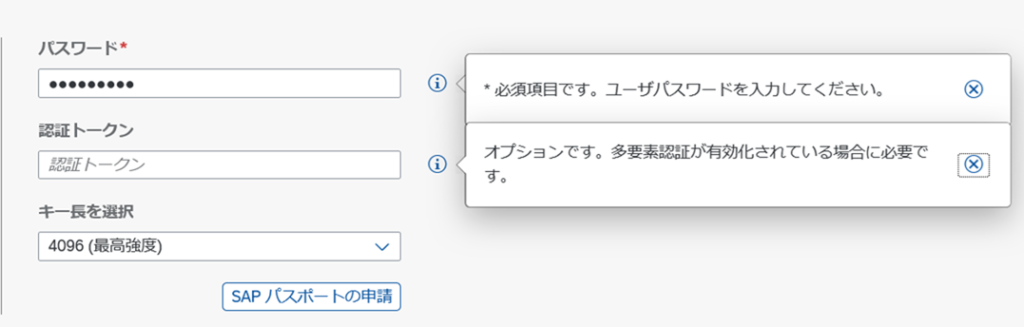
表示された画面の[パスワード]項目にSユーザIDのパスワードを入力し、[認証トークン]項目はMFAが有効化されている場合に入力します。
[キー長]項目は特に選択せずにデフォルトの最高強度のままとし、「SAPパスポートの申請」ボタンをクリックします。
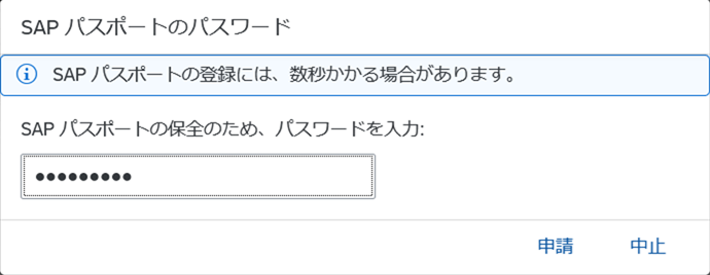
以下の画面では、SAPパスポートに使用するパスワードを設定する画面となります。パスワード設定後「申請」ボタンをクリックします。
「SAPパスポートのダウンロード」をクリックします。
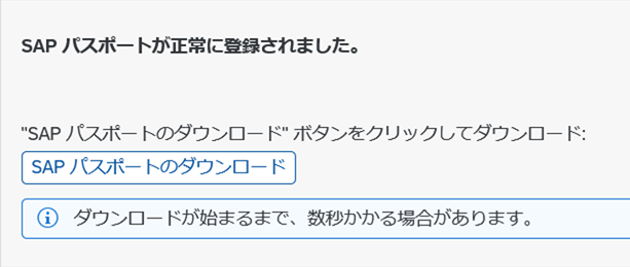
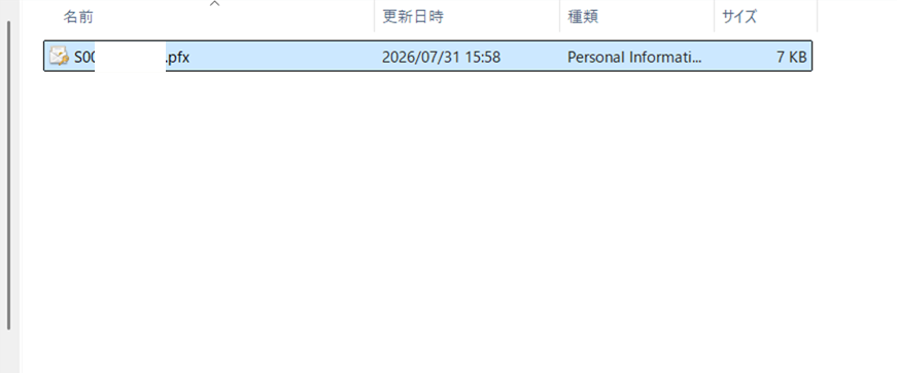
正常にダウンロードされ、ファイルが存在することを確認します。
■SAP Download Managerの設定
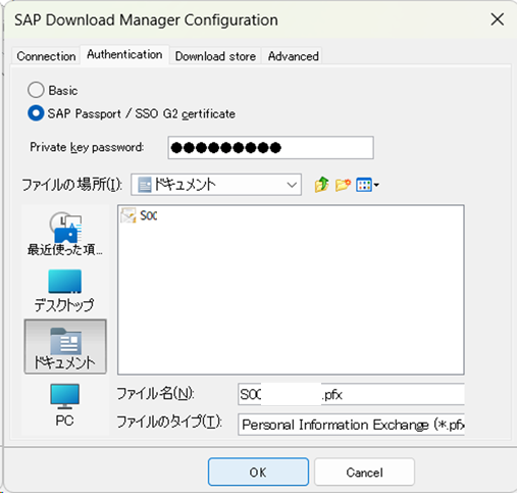
SAP Download Managerを起動して、[Authentication]タブで「SAP Passport / SSO G2 certificate」に認証方式を切り替えて、ダウンロードしたSAPパスポートのファイルを選択後、[Private key password]項目にSAPパスポートに設定したパスワードを入力して、「OK」をクリックします。
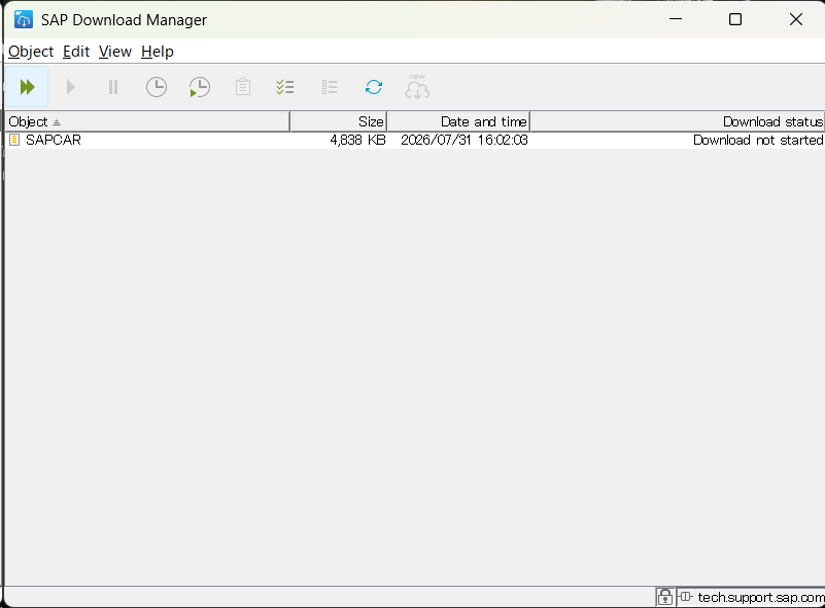
正常に接続できると、エラーメッセージが表示されずに、ダウンロードバスケットに登録されているファイルが参照できます。
■SAP Download Managerのガイドについて
SAP Download Managerのガイドの現在の公開先は、下記となっています。現在、インターネット検索をしても正しいガイドがヒットしなくなっているため、導入方法・操作方法に困っている場合は、こちらを参照していただければと思います。
SAP Download Managerのヘルプ
参照先(参考情報)
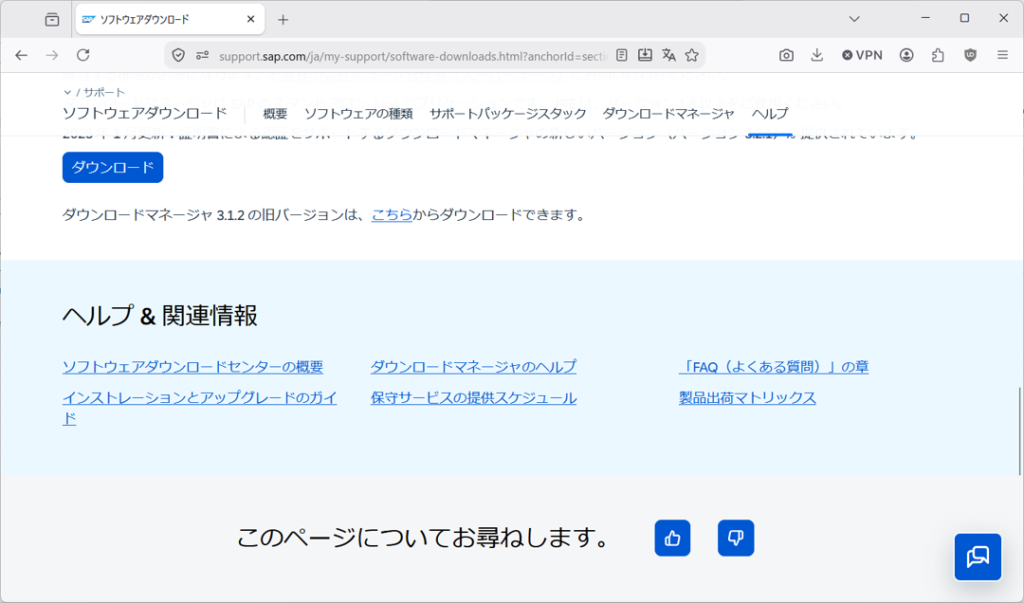
「https://support.sap.com/ja/my-support/software-downloads.html」にアクセスして下部にスクロールして「ダウンロードマネージャのヘルプ」をクリックすることで上記の内容が参照できます。
SAP製品の導入・移行・運用保守に関して、お気軽に相談下さい。
レイエントシステムではSAP製品の新規導入からシステム移行、運用保守までご対応します。
<お問い合わせ>