
Tableau Desktopで軸が動かない4象限チャートの作成方法
Tableau Desktopでは、データに応じてグラフを自動生成する表示形式という機能がありますが、
その中の散布図を応用して4象限チャートを作成することができます。
今回は「軸が動かない4象限チャート」の作成方法をご紹介しますが、
そもそも「軸が動く」とはどういうことなのか、
4象限チャートの基本的な作り方を簡単に解説したうえで、本題に入っていきたいと思います。
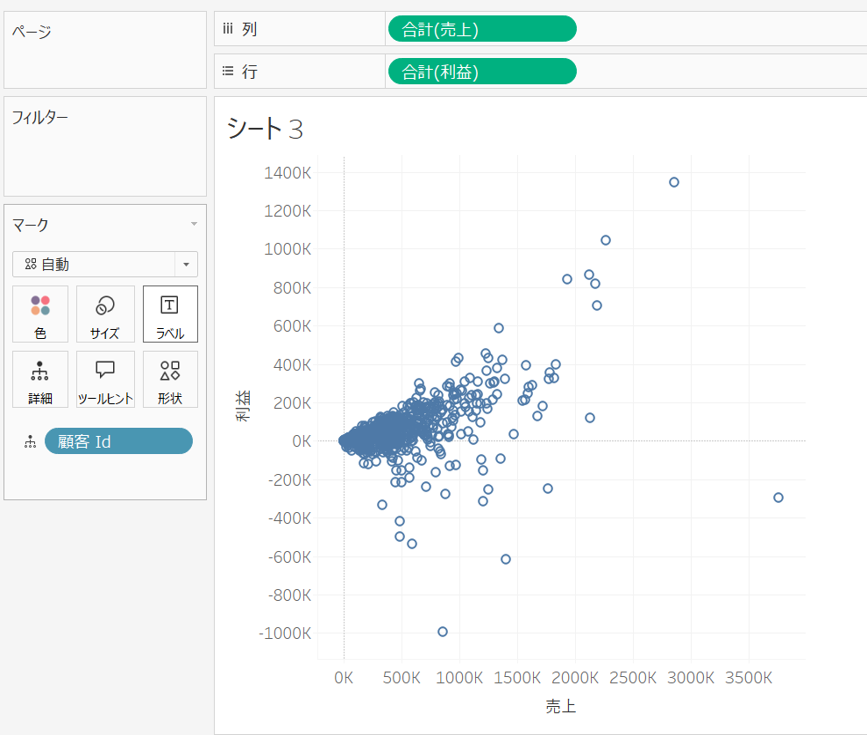
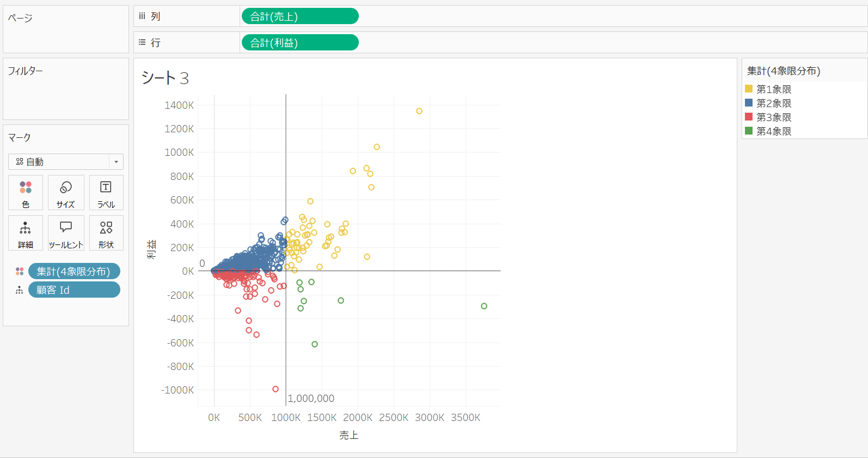
まず、以下の手順で基本的な4象限チャートを作ってみましょう。
データソースは、Tableauに標準で付属しているデータセットのサンプルスーパーストアです。
売上を列に利益を行に配置し、詳細にどの単位の表示にするかでディメンションを配置します。
今回は顧客IDごとの表示にしました。
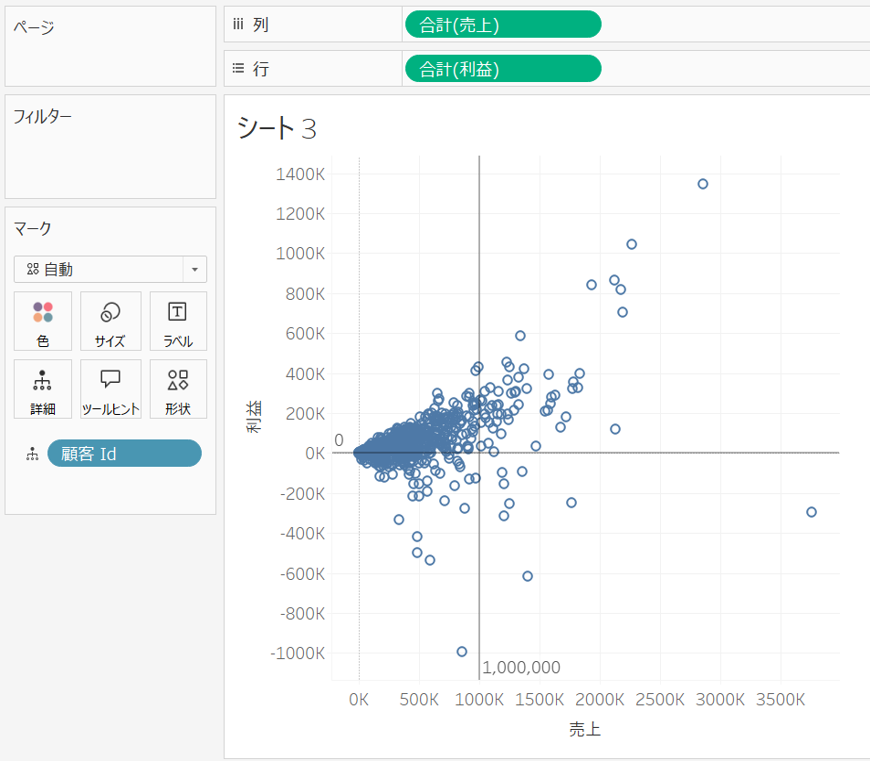
4象限チャートの境界線を作成します。
ここで、自由に入力できるように整数型のパラメーターにしておきます。
パラメーターは売上と利益それぞれで作成します。

作成したパラメーターで売上、利益の軸に対しリファレンスラインを追加します。
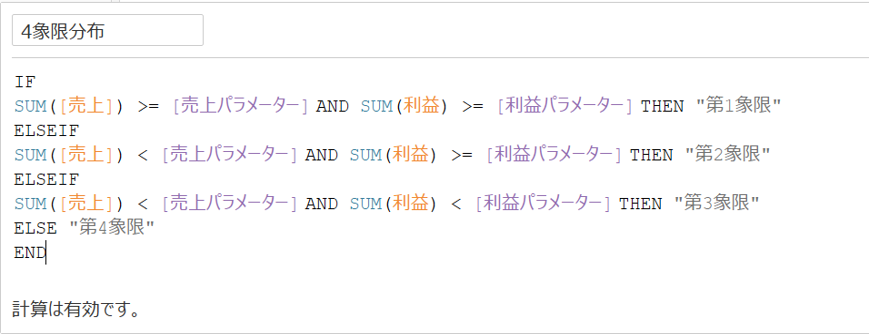
4象限を分類する計算フィールドを作成します。
作成した計算フィールドを色に配置することで、4象限チャートを作成することができます。
ではここから、「軸が動く」とはどういうことなのか説明していきます。
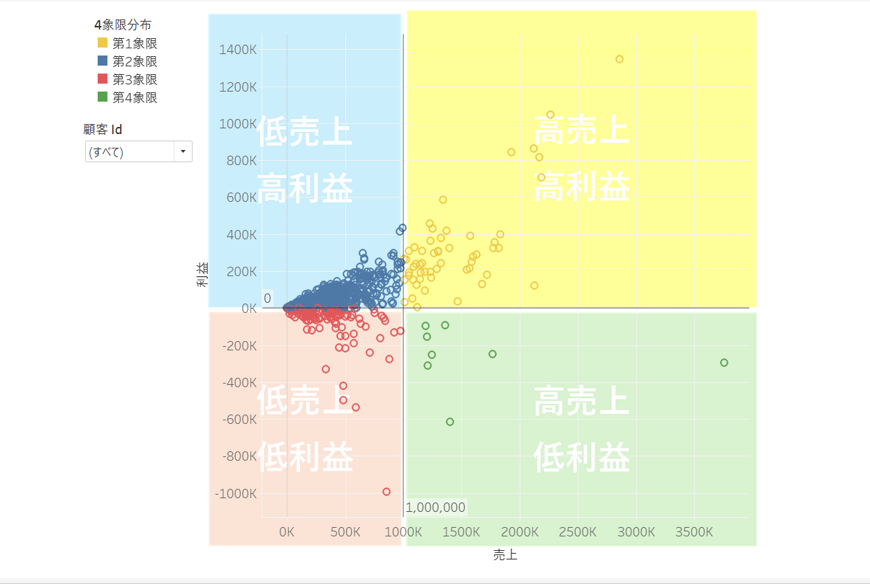
作成した4象限チャートを画像などと組み合わせてダッシュボードに配置することで、
以下のように可視化することができます。
ここで顧客IDでフィルターをかけてみます。すると、せっかく画像を配置して可視化したのに、
境界線がずれてしまいました。これを「軸が動く」といいます。
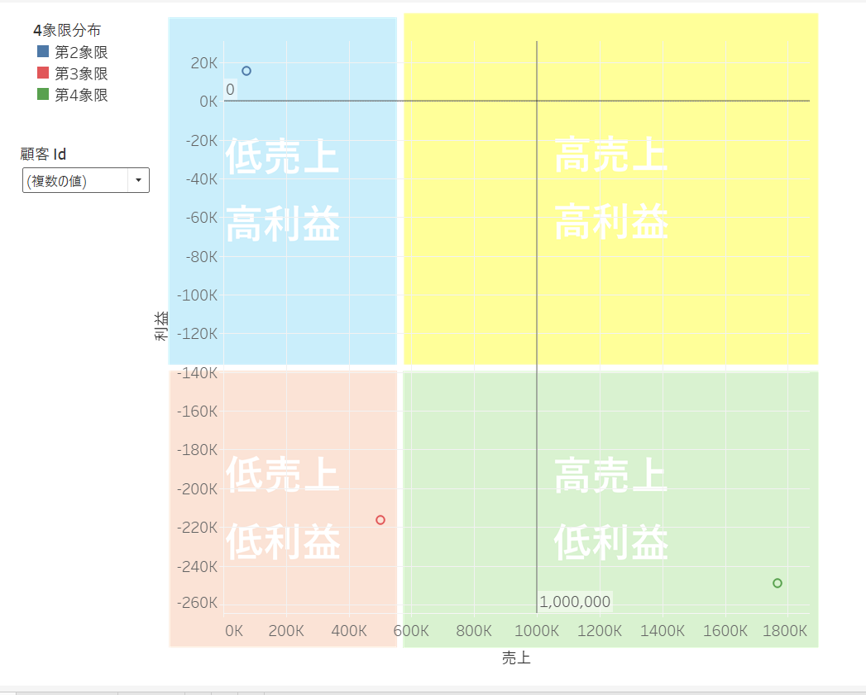
これは、選択した顧客によってデータの最大値・最小値が変化することにより、
表示範囲も自動的に変化してしまうために起こります。
表示範囲を変化させないために、プラス値とマイナス値の絶対値の最大値を取得し、
リファレンスラインを追加することで、表示範囲を固定することができます。
絶対値は以下の計算フィールドで求めることができます。
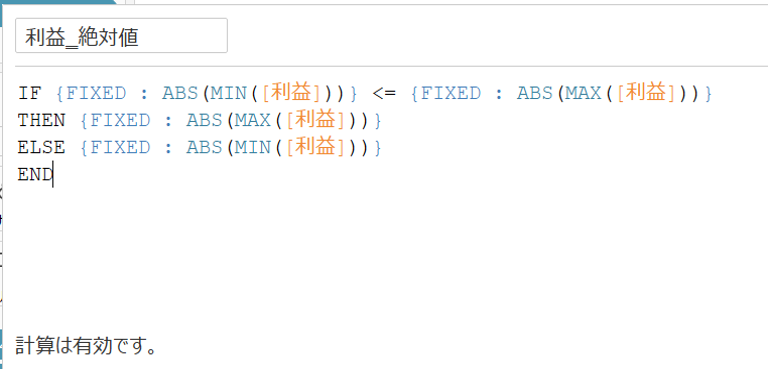
求めた絶対値をマイナスにした計算フィールドも作成します。
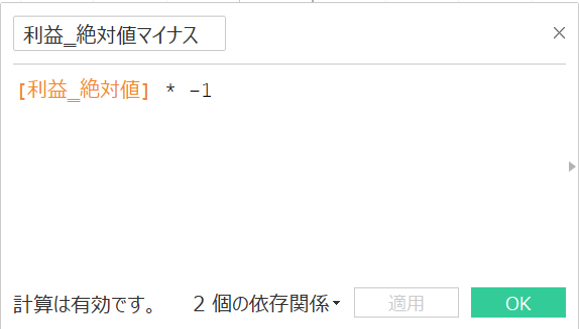
売上に対しても同じ計算フィールドを作成し、それぞれの軸に2本ずつ、
合計4本のリファレンスラインを追加します。グラフが四角形で囲まれた表示になります。
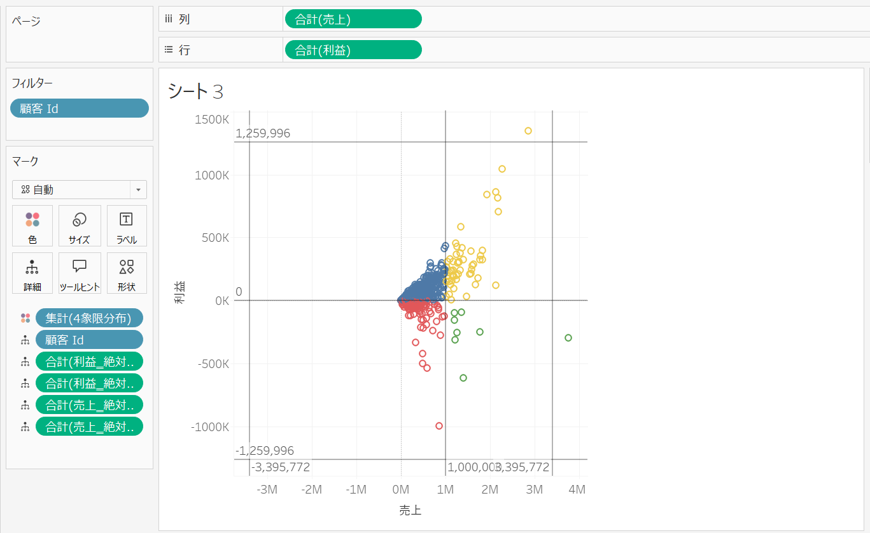
表示したくないリファレンスラインは書式設定で表示を消すことができるので、
画像や書式設定を整備しダッシュボードに配置すると以下のようになります。
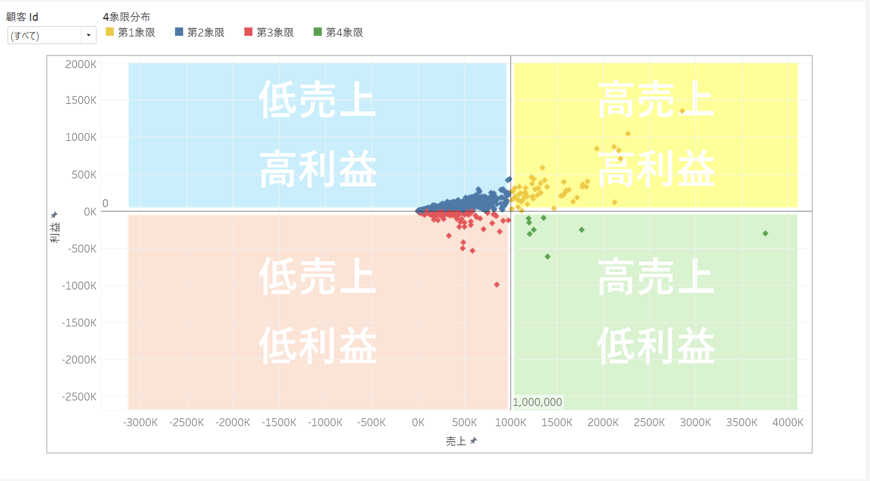
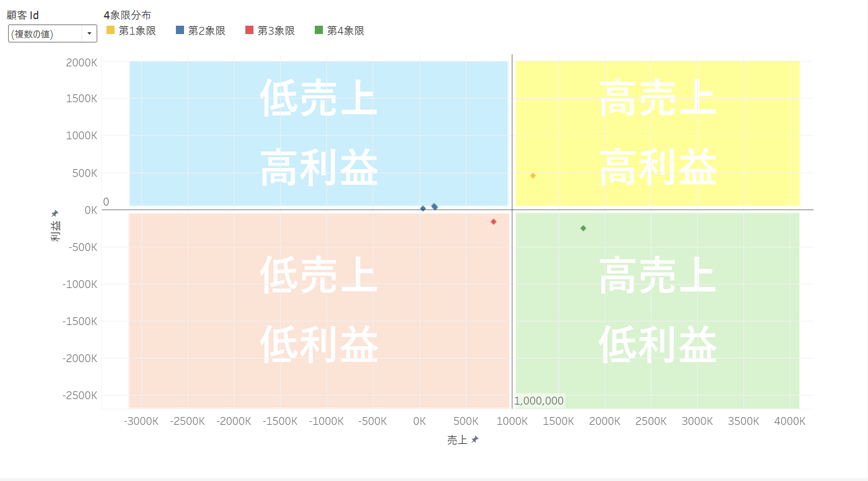
先ほどと同じように顧客IDでフィルターをかけてみると、
今度は軸が動くことなく表示させることができました。
以上、軸が動かない4象限チャートの作成方法のご紹介でした。
今回紹介した軸の固定方法は、4象限チャート以外のグラフでも応用できる方法なので、
ぜひ活用してみてください。