
Tableau DesktopでLine Chart Sliderの作成方法

株価や売上推移などの表示でよく見かけるLine Chart Slider(スライダー付き折れ線グラフ)。
かなり前ですがTableau Publicに投稿されていたので、
ワークブックを解析して実際に作ってみました。
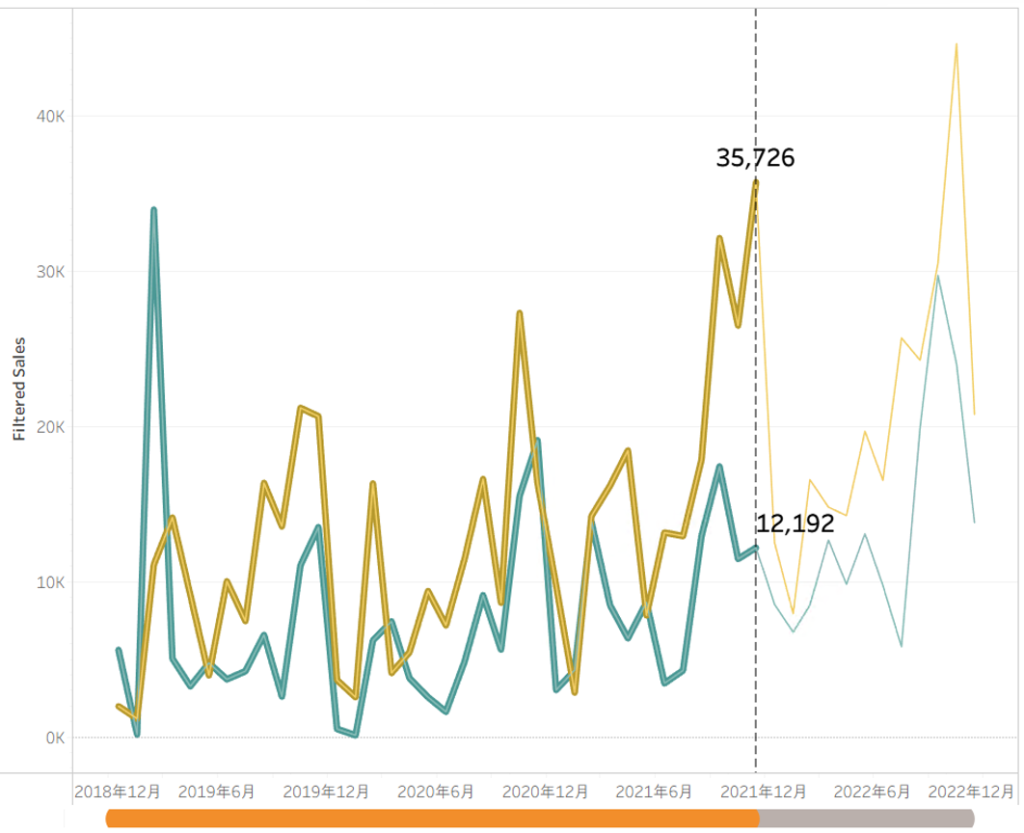
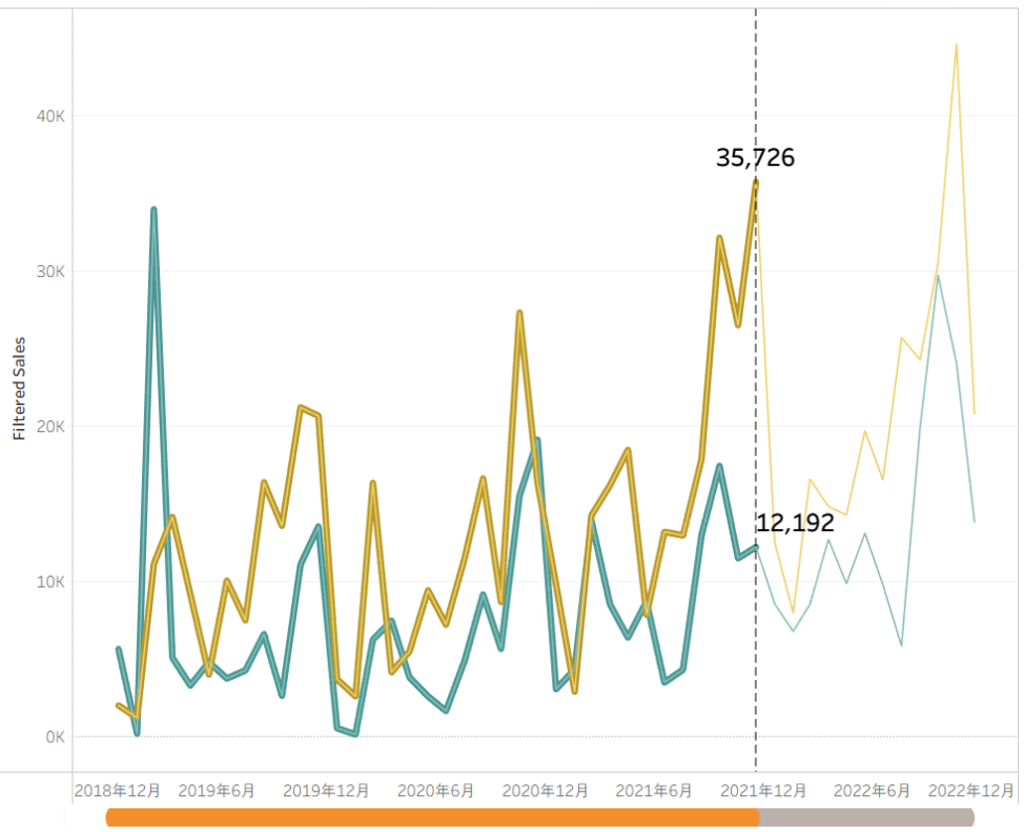
見た目は以下のチャートです。
1.データソース
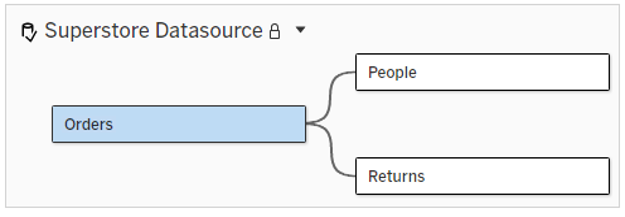
標準で用意されているサンプルスーパーストアを使用します。
2.変数の作成
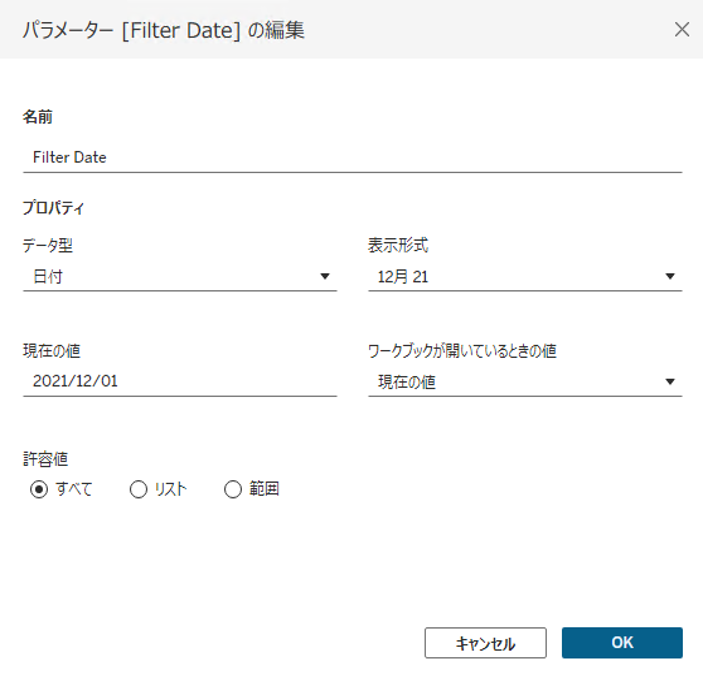
チャート上で基点とする日付を設定する変数を作成します。
名前:Filter Date
データ型:日付
表示形式:カスタム(MMM YY)
3.計算フィールドの作成
ぜんぶで5つの計算フィールドを作成します。
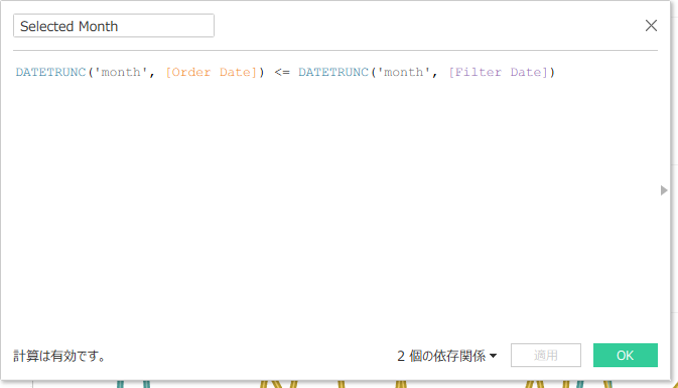
名前:Selected Month
計算式:DATETRUNC(‘month’, [Order Date]) <= DATETRUNC(‘month’, [Filter Date])
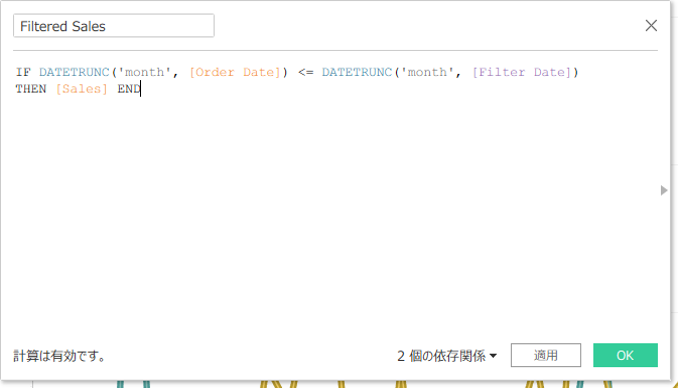
名前:Filtered Sales
計算式:IF DATETRUNC(‘month’, [Order Date]) <= DATETRUNC(‘month’, [Filter Date]) THEN [Sales] END
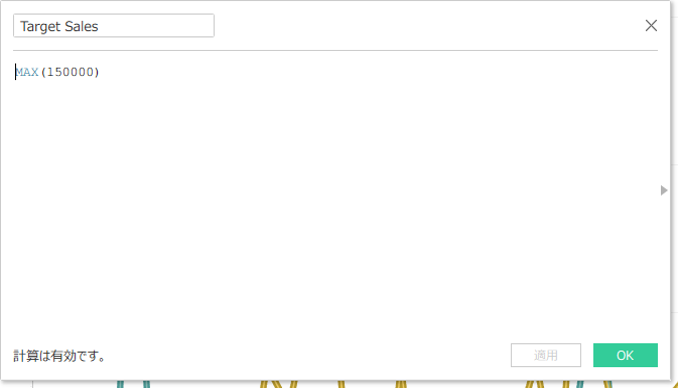
名前:Target Sales
計算式:MAX(150000)
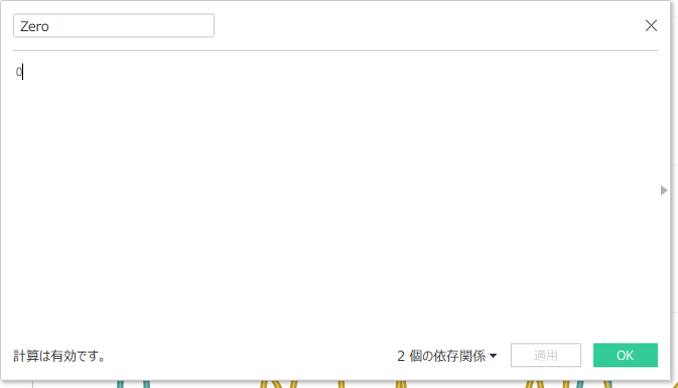
名前:Zero
計算式:0
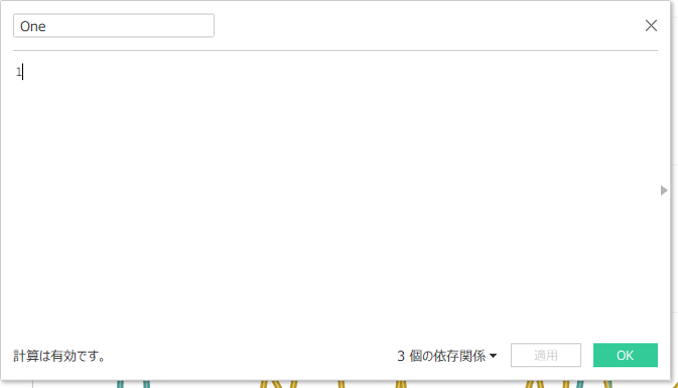
名前:One
計算式:1
4.ワークシートの作成
4-1.Line
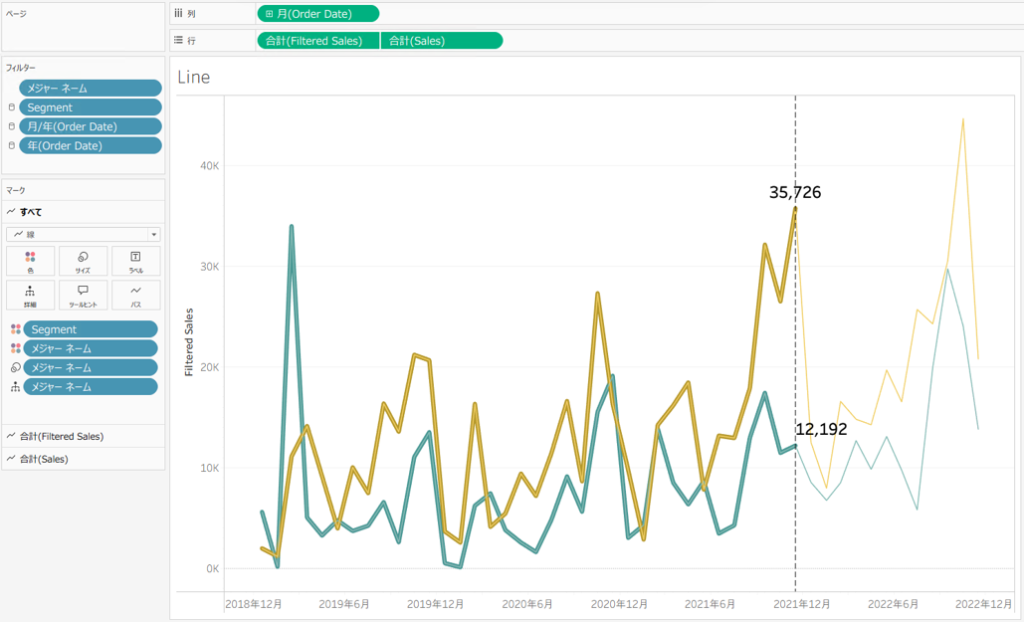
折れ線グラフを作成します。
名前:Line
列:月(Order Date) ※連続
行:合計(Filtered Sales)、合計(Sales) ※二重軸
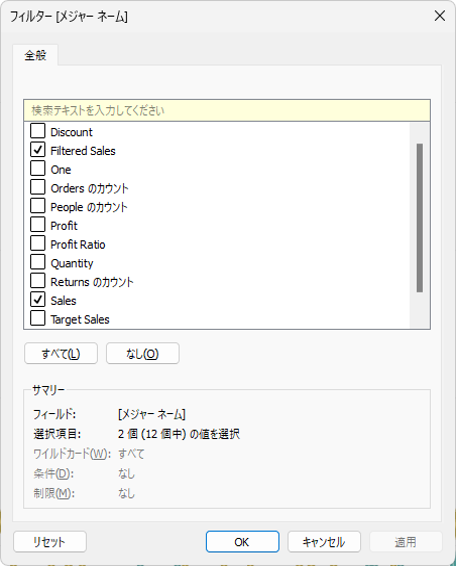
フィルター:メジャーネーム、Segment、月/年(Order Date)、年(Order Date) ※メジャーネーム以外はデータソースフィルター
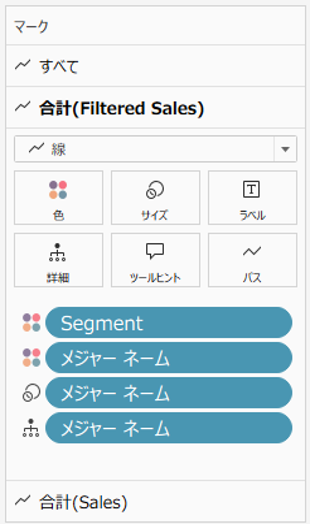
マーク:合計(Filtered Sales)
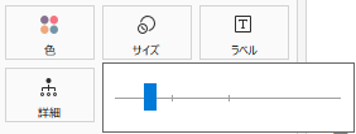
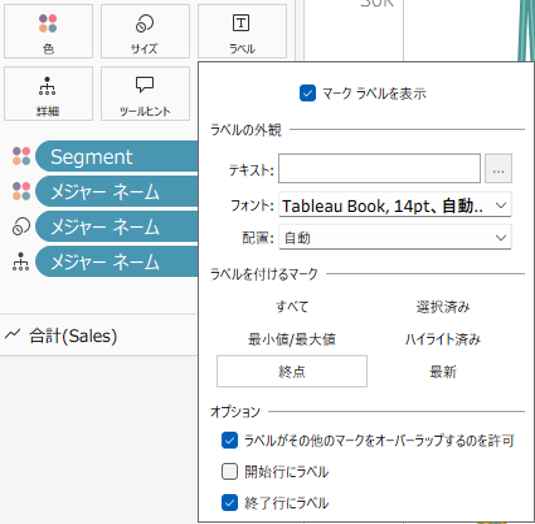
マーク:合計(Sales)
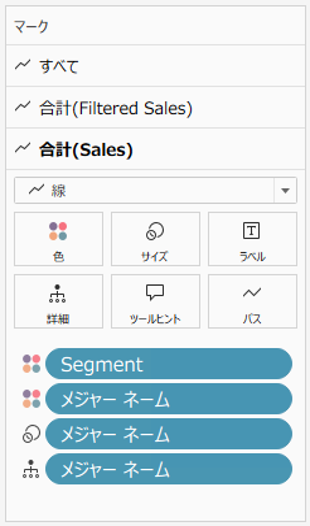
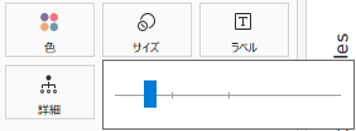
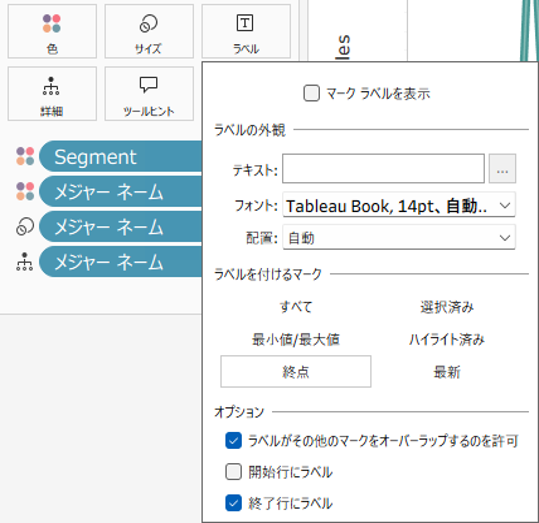
その他の設定
・縦軸(右)はヘッダーの表示なし
・縦軸の設定
軸の同期にチェック
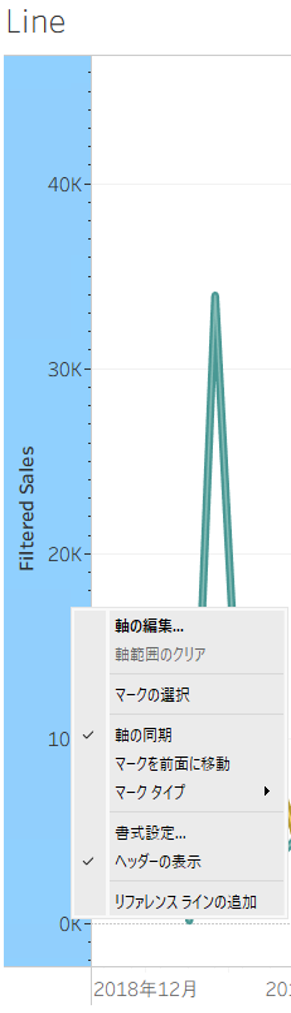
軸の編集
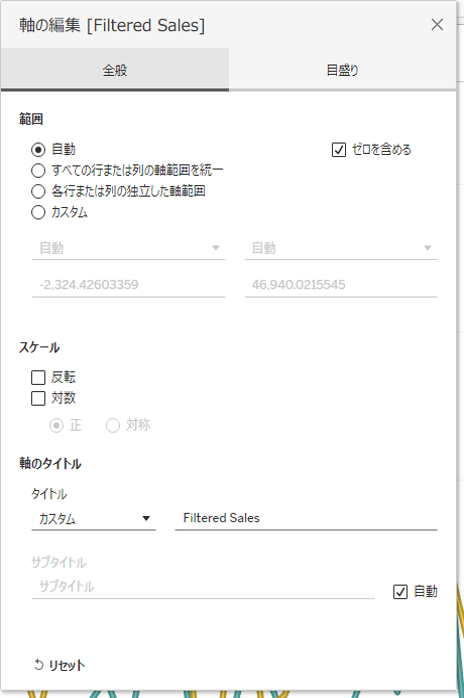
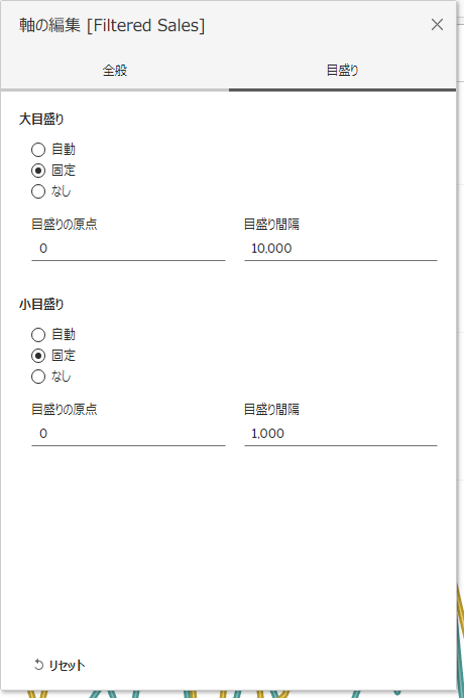
・横軸の設定
軸の編集
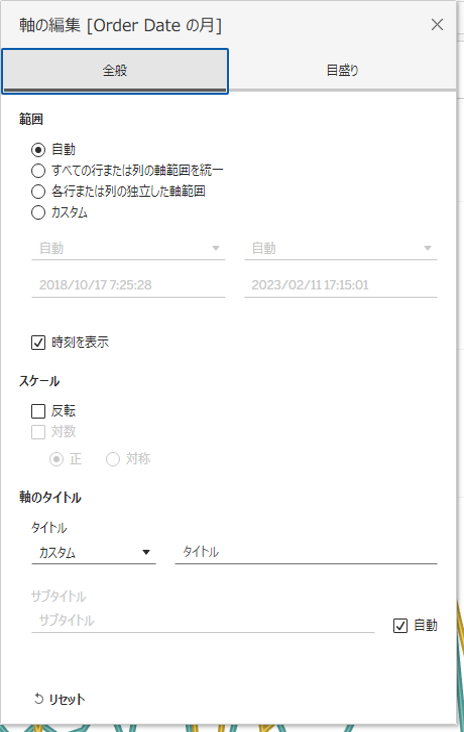
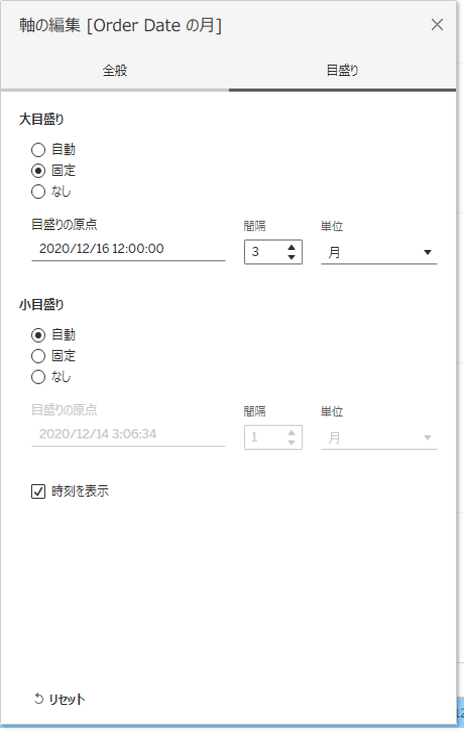
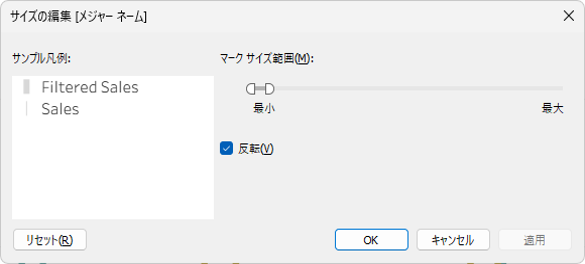
・サイズの編集 [メジャーネーム]
・フィルター ※メジャーネームはFiltered SalesとSalesのみ
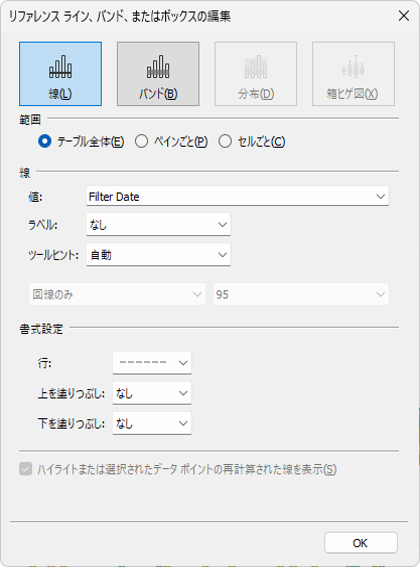
・リファレンスライン
4-2.Date Selector
スライダーを作成します。
名前:Date Selector
列:月(Order Date) ※連続
行:なし
フィルター:Segment、月/年(Order Date)、年(Order Date) ※いずれもデータソースフィルター
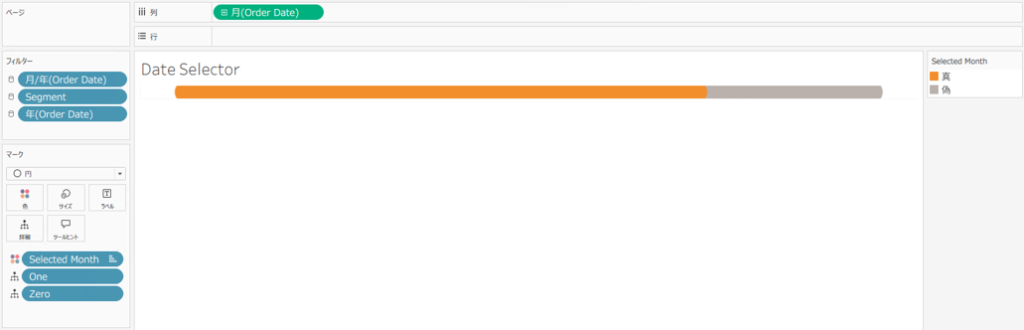
マーク
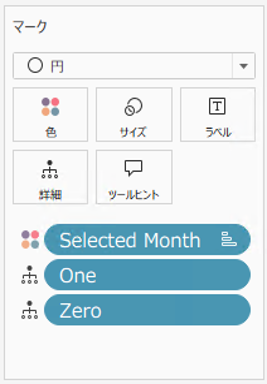
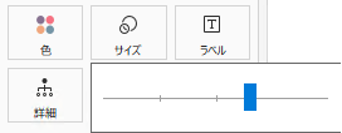
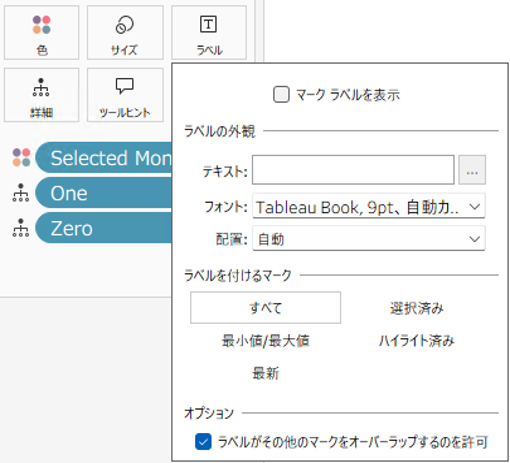
その他の設定
・縦軸、横軸ともにヘッダーの表示なし
・Selected Monthの並び替え
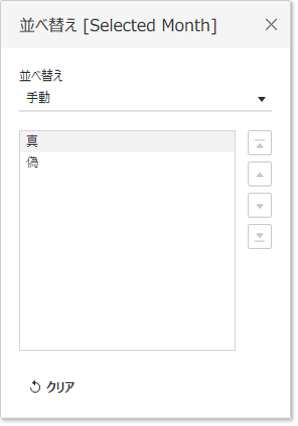
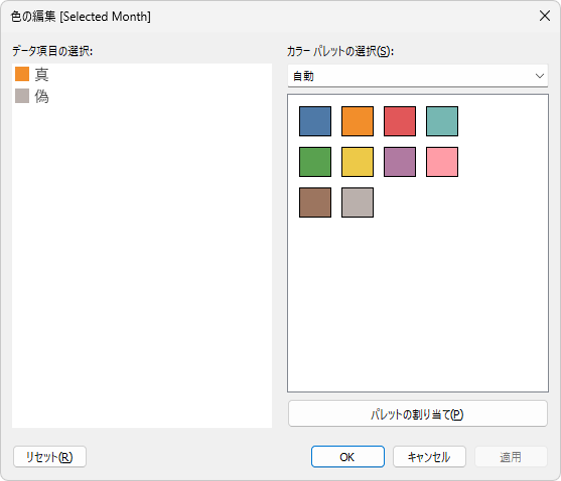
・Selected Monthの色の編集
5.ダッシュボードの作成
5-1.Line Chart Slider
ダッシュボードに折れ線グラフとスライダーを配置します。
名前:Line Chart Slider
シート:Line、Date Selector
ポイント: Date Selector は浮動でLineの横軸に合わせて置く
その他の設定
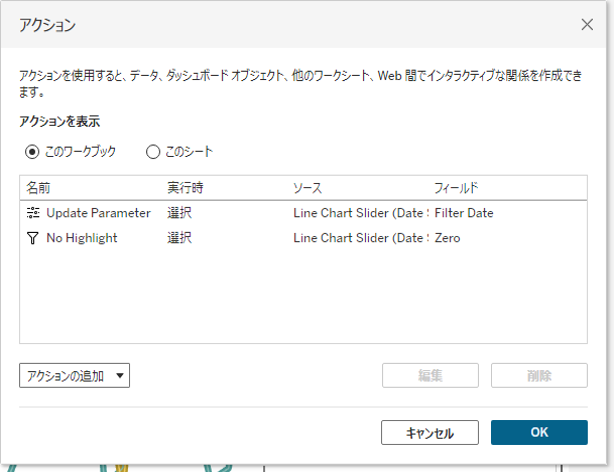
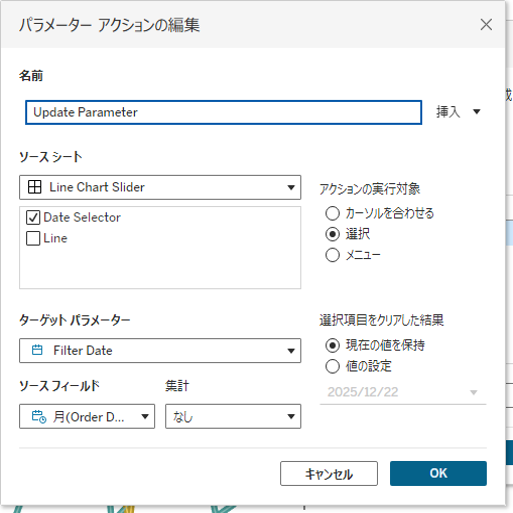
・ダッシュボードアクション
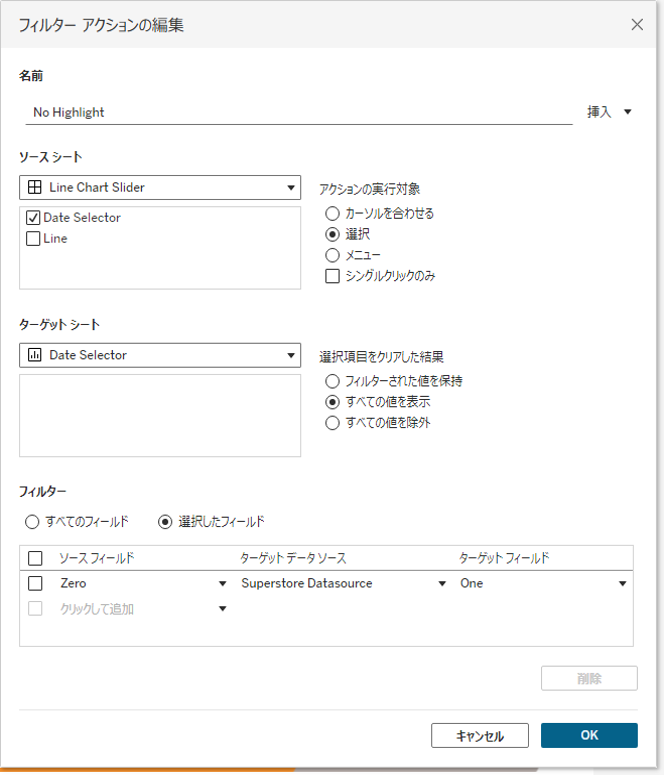
以上で作成は完了です。
ダッシュボード上でスライダーをクリックすると、
・その時点までの折れ線が太線表示される
・その時点の値表示される
・その時点でリファレンスラインが表示される
以上の3点がクリック時に表示されていれば正常動作となります。